Một ngày đẹp trời, bạn nhận được tin nhắn quan trọng từ bạn bè trên Messenger, nhưng khi nhìn xuống chiếc Apple Watch của mình, màn hình lại không hiện bất kỳ thông báo nào. Bạn cảm thấy lo lắng và không biết phải làm sao để khắc phục tình trạng này. Bài viết này Sửa Watch 24h sẽ giúp bạn tìm hiểu nguyên nhân và cách khắc phục tình trạng apple watch không hiện thông báo messenger, cũng như các vấn đề liên quan đến ứng dụng Zalo hay thông báo cuộc gọi.
Nguyên Nhân Apple Watch Không Nhận Thông Báo Messenger
Khi gặp phải tình trạng “apple watch không hiện thông báo messenger”, có nhiều nguyên nhân có thể dẫn đến vấn đề này. Dưới đây là một số nguyên nhân phổ biến:
Kết Nối Mạng Yếu

Một trong những nguyên nhân chính khiến Apple Watch không nhận thông báo là do kết nối mạng yếu hoặc không ổn định. Tín hiệu yếu, nhất là khi bạn di chuyển hoặc ở vùng phủ sóng kém, sẽ gây cản trở việc nhận thông báo từ các ứng dụng như Messenger hay Zalo không thông báo trên Apple Watch. Điều này đặc biệt quan trọng khi bạn đang ở trong một khu vực có tín hiệu kém hoặc đang di chuyển. Để biết thêm thông tin chi tiết về các vấn đề liên quan đến thông báo, bạn có thể tham khảo bài viết về khắc phục lỗi Apple Watch không nhận thông báo.
Lỗi Phần Mềm
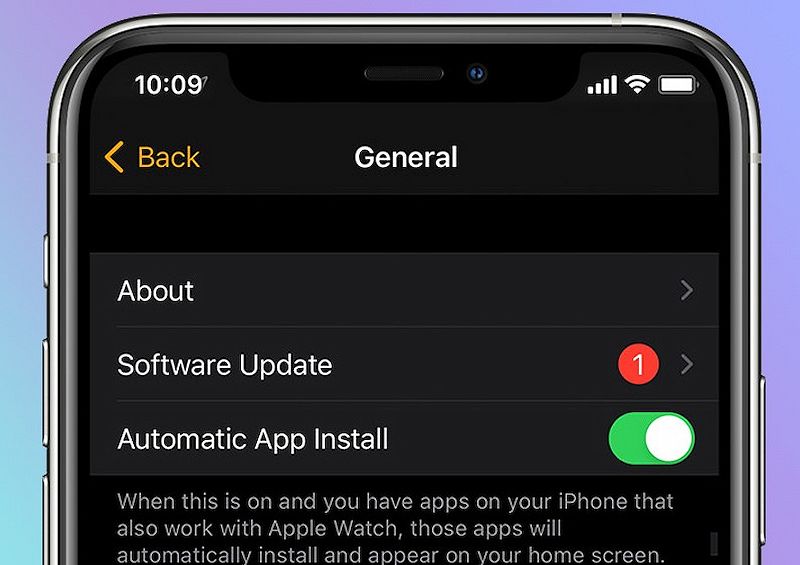
Lỗi phần mềm trên cả watchOS và iOS cũng có thể gây ra tình trạng không nhận thông báo. Một số người dùng báo cáo gặp sự cố với watchOS 8.x và iOS 15.x, trong khi watchOS 9 và iOS 16 đã khắc phục được nhiều lỗi này. Ví dụ, lỗi trong quá trình đồng bộ hóa giữa iPhone và Apple Watch có thể dẫn đến việc thông báo Messenger không được chuyển đến đồng hồ. Để khắc phục điều này, bạn nên thường xuyên kiểm tra và cập nhật các ứng dụng cũng như hệ điều hành của mình.
Cài Đặt Thông Báo
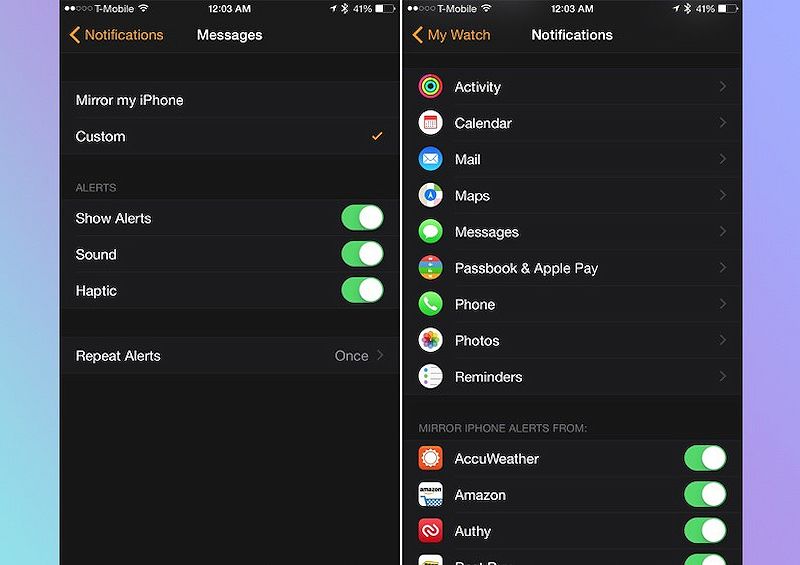
Người dùng có thể vô tình tắt thông báo cho ứng dụng Messenger hoặc Zalo trên Apple Watch hoặc iPhone. Việc kiểm tra cài đặt thông báo là rất cần thiết để đảm bảo rằng mọi thứ hoạt động bình thường. Hãy nhớ rằng việc cài đặt thông báo trên Apple Watch và iPhone có thể khác nhau, vì vậy bạn cần kiểm tra cả hai thiết bị. Đảm bảo rằng tùy chọn ‘Thông báo’ được bật, và tùy chọn ‘Hiển thị khi khóa màn hình’ cũng được bật nếu bạn muốn xem thông báo ngay cả khi màn hình iPhone bị khóa.
Chế Độ Không Làm Phiền

Chế độ “Do Not Disturb” (Không làm phiền) có thể đang được kích hoạt, khiến cho Apple Watch không hiển thị bất kỳ thông báo nào. Việc kiểm tra và tắt chế độ này là điều rất quan trọng để khắc phục tình trạng không nhận thông báo. Nếu chế độ này đang hoạt động, bạn sẽ không nhận được bất kỳ thông báo nào từ ứng dụng, kể cả cuộc gọi.
Tương Thích Ứng Dụng
Đôi khi, ứng dụng Messenger có thể chưa được cập nhật lên phiên bản mới nhất hoặc không tương thích với hệ điều hành mà bạn đang sử dụng. Điều này có thể dẫn đến tình trạng không nhận được thông báo. Bạn cần đảm bảo rằng ứng dụng luôn được cập nhật để tránh gặp phải những vấn đề không đáng có.
Vấn Đề với Tính Năng Background App Refresh
Tính năng “Background App Refresh” cho phép ứng dụng hoạt động trong nền và có thể giúp nhận thông báo hiệu quả hơn. Nếu tính năng này không được bật, khả năng nhận thông báo có thể bị ảnh hưởng. Để kiểm tra tính năng này, bạn cần vào cài đặt trên iPhone của mình.
Khắc Phục Lỗi Không Nhận Thông Báo Messenger Trên Apple Watch
Khi đã xác định được nguyên nhân, bạn có thể thực hiện các bước sau đây để khắc phục lỗi “apple watch không hiện thông báo messenger”:
Cập Nhật Hệ Điều Hành
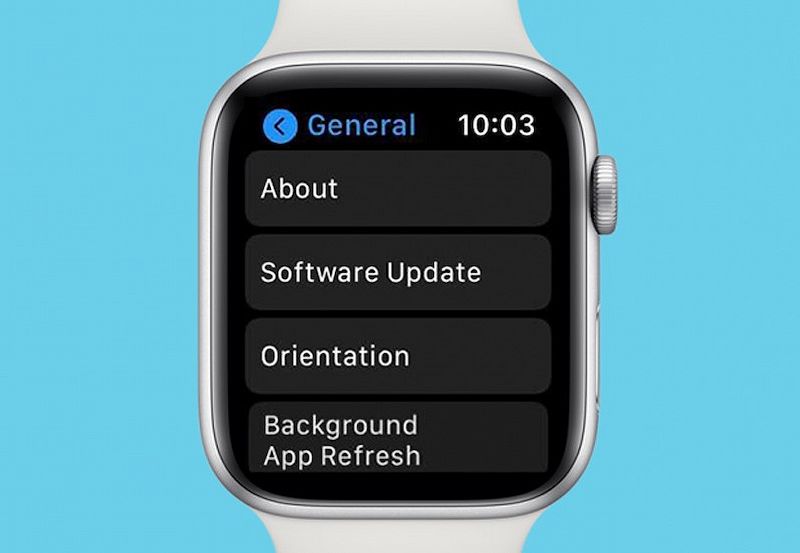
Cập nhật watchOS và iOS lên phiên bản mới nhất là một trong những bước quan trọng để khắc phục lỗi thông báo. Bạn có thể thực hiện theo các bước sau:
- Trên iPhone : Vào Cài đặt → Cài đặt chung → Cập nhật phần mềm. Hệ thống sẽ kiểm tra xem có bản cập nhật nào mới không và hướng dẫn bạn thực hiện nếu có.
- Trên Apple Watch : Mở ứng dụng Apple Watch trên iPhone → chọn My Watch → Cài đặt chung → Cập nhật phần mềm. Đảm bảo rằng Apple Watch được sạc khi thực hiện cập nhật để tránh gián đoạn.
Kiểm Tra và Cấp Quyền Thông Báo
Để Apple Watch nhận thông báo từ Messenger hoặc Zalo, bạn cần đảm bảo rằng quyền thông báo đã được cấp cho các ứng dụng này. Các bước thực hiện như sau:
- Trên iPhone : Vào Cài đặt → Thông báo → chọn Messenger và bật thông báo. Bạn cũng nên kiểm tra xem có bật âm thanh thông báo không.
- Trên Apple Watch : Mở ứng dụng Apple Watch → chọn Thông báo → chọn Messenger và bật thông báo. Đảm bảo rằng tùy chọn “Show Alerts” được bật để có thể nhận thông báo trên đồng hồ.
Khởi Động Lại Apple Watch và iPhone
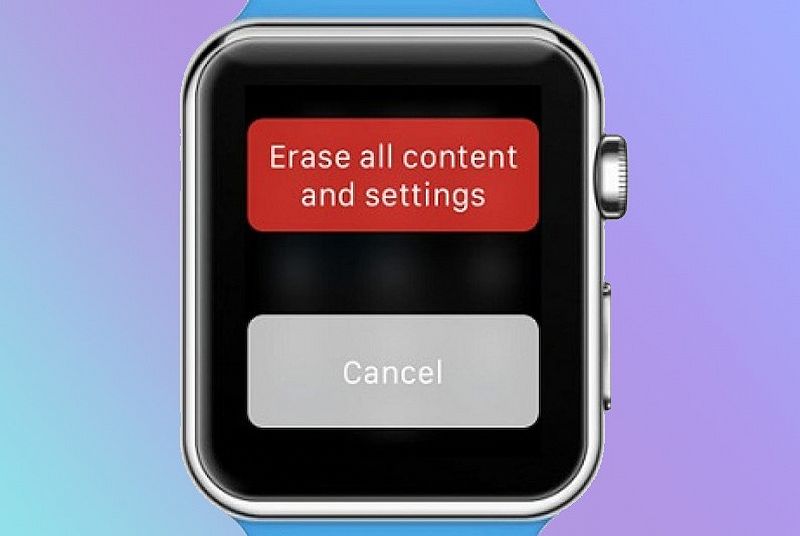
Khởi động lại cả hai thiết bị có thể giúp khắc phục lỗi tạm thời. Để khởi động lại, bạn thực hiện như sau:
- Đối với Apple Watch: Nhấn và giữ nút bên cạnh cho đến khi thanh trượt xuất hiện, sau đó kéo để tắt nguồn. Nhấn và giữ nút bên cạnh một lần nữa để bật lại.
- Đối với iPhone: Nhấn và giữ nút nguồn cho đến khi thanh trượt xuất hiện, sau đó kéo để tắt nguồn. Nhấn nút nguồn để bật lại.
Bật/Tắt Chế Độ Máy Bay
Một cách đơn giản để khắc phục lỗi thông báo là bật chế độ máy bay trong khoảng 30 giây, sau đó tắt lại. Cách thực hiện như sau:
- Trên Apple Watch: Vuốt lên từ mặt đồng hồ để mở Control Center, sau đó nhấn vào biểu tượng máy bay để bật hoặc tắt chế độ máy bay. Việc này giúp làm mới kết nối mạng.
Kiểm Tra Chế Độ Không Làm Phiền
Đảm bảo rằng chế độ “Không làm phiền” không đang hoạt động. Bạn có thể kiểm tra như sau:
- Trên Apple Watch : Vào Cài đặt → kiểm tra xem chế độ “Không làm phiền” có đang bật hay không. Nếu có, hãy tắt chế độ này để có thể nhận thông báo.
Cài Đặt Lại Ứng Dụng Messenger/Zalo
Nếu các bước trên vẫn không khắc phục được lỗi, bạn có thể thử cài đặt lại ứng dụng Messenger hoặc Zalo. Để thực hiện, hãy xóa ứng dụng và tải lại từ App Store. Đôi khi, một cài đặt lại đơn giản có thể giải quyết nhiều vấn đề.
Kiểm Tra Tính Năng Background App Refresh
Tính năng “Background App Refresh” cho phép ứng dụng hoạt động trong nền, điều này có thể giúp nhận thông báo hiệu quả hơn. Để bật tính năng này, bạn thực hiện như sau:
- Trên iPhone : Vào Cài đặt → Cài đặt chung → Background App Refresh và bật cho Messenger và Zalo. Điều này sẽ giúp các ứng dụng này hoạt động mượt mà hơn.
Xử Lý Trường Hợp Apple Watch Không Sáng Màn Hình Khi Có Thông Báo
Một vấn đề khác mà người dùng thường gặp là Apple Watch không sáng màn hình khi có thông báo. Điều này có thể do một số nguyên nhân:
- Kiểm Tra Độ Sáng Màn Hình : Kiểm tra xem độ sáng màn hình có đang ở mức tối hoặc tự động điều chỉnh không. Bạn có thể điều chỉnh độ sáng như sau: Vào Cài đặt → Màn hình & Độ sáng để điều chỉnh.
- Kiểm Tra Chế Độ “Always-On Display” : Nếu bạn đang sử dụng Apple Watch Series 5 hoặc mới hơn, bạn có thể kiểm tra tính năng “Always-On Display”. Để bật hoặc tắt tính năng này, hãy vào Cài đặt → Màn hình & Độ sáng.
- Kiểm Tra Cài Đặt “Raise to Wake” : Tính năng “Raise to Wake” cho phép màn hình tự động sáng khi bạn nâng tay lên. Để kiểm tra và bật tính năng này, bạn vào Cài đặt → Màn hình & Độ sáng → Raise to Wake.
Cài Đặt và Sử Dụng Messenger Trên Apple Watch
Để sử dụng Messenger trên Apple Watch, trước hết bạn cần tải ứng dụng này về. Để cài đặt, bạn thực hiện như sau:
Hướng Dẫn Tải Messenger Trên Apple Watch

- Đảm bảo rằng ứng dụng Messenger đã được cài đặt trên iPhone trước.
- Mở ứng dụng Apple Watch trên iPhone, chọn My Watch → Messenger và bật Show App on Apple Watch. Điều này sẽ giúp bạn dễ dàng truy cập Messenger từ Apple Watch.
Cách Nhắn Tin Messenger Trên Apple Watch
Sau khi cài đặt, bạn có thể nhắn tin trực tiếp từ Apple Watch. Để gửi tin nhắn, hãy mở ứng dụng Messenger trên Apple Watch, chọn người nhận và nhập nội dung tin nhắn. Bạn cũng có thể sử dụng tính năng trả lời nhanh để phản hồi ngay lập tức. Việc này giúp bạn giữ liên lạc một cách thuận tiện mà không cần phải lấy điện thoại ra.
Cách Hiện Thì Tin Nhắn Trên Apple Watch
Để đảm bảo bạn không bỏ lỡ bất kỳ tin nhắn nào, hãy kiểm tra cài đặt thông báo trên cả iPhone và Apple Watch. Đảm bảo rằng các thông báo từ Messenger được bật và hiển thị trên đồng hồ của bạn. Nếu cần, bạn có thể tùy chỉnh cách hiển thị thông báo sao cho phù hợp với nhu cầu của mình.
Khắc Phục Lỗi Thông Báo Từ Các Ứng Dụng Khác (Zalo, Cuộc Gọi)
Ngoài Messenger, bạn cũng có thể gặp phải tình trạng không nhận thông báo từ các ứng dụng khác như Zalo. Để khắc phục lỗi này, bạn có thể áp dụng các bước tương tự đã nêu ở trên. Việc này sẽ giúp bạn giữ liên lạc hiệu quả hơn với bạn bè và người thân.
Giải Quyết Vấn Đề Apple Watch Không Hiện Thông Báo Cuộc Gọi
Đối với trường hợp Apple Watch không hiện thông báo cuộc gọi, bạn cũng cần kiểm tra các cài đặt thông báo trên iPhone và Apple Watch. Đảm bảo rằng chế độ “Không làm phiền” không được bật và các quyền thông báo cho cuộc gọi đã được cấp. Nếu không, bạn sẽ không nhận được cuộc gọi đến trên đồng hồ của mình.
Sự Tương Đồng và Khác Biệt Giữa Các Ứng Dụng
Mặc dù các ứng dụng có thể có các tính năng và cài đặt khác nhau, nhưng nguyên tắc khắc phục lỗi thường tương tự. Hãy kiểm tra cài đặt thông báo, cập nhật ứng dụng, và khởi động lại thiết bị nếu cần thiết. Việc này không chỉ giúp bạn khắc phục sự cố mà còn giúp các ứng dụng hoạt động mượt mà hơn.
Mẹo và Lời Khuyên Để Tránh Lỗi Thông Báo
Để tránh gặp phải tình trạng không nhận thông báo trên Apple Watch trong tương lai, bạn có thể tham khảo một số mẹo sau:
- Cập nhật thường xuyên hệ điều hành và ứng dụng để đảm bảo mọi tính năng hoạt động ổn định. Việc này không chỉ giúp bạn nhận thông báo mà còn cải thiện hiệu suất của thiết bị.
- Kiểm tra cài đặt thông báo định kỳ để đảm bảo không bị tắt. Bạn nên kiểm tra các cài đặt này ít nhất một lần mỗi tháng.
- Giữ kết nối mạng ổn định để tránh tình trạng mất thông báo. Nếu bạn thường xuyên di chuyển, hãy kiểm tra kết nối mạng thường xuyên để đảm bảo không gặp phải sự cố.
- Khởi động lại thiết bị định kỳ để giải quyết các lỗi tạm thời. Điều này giúp thiết bị hoạt động mượt mà hơn và giảm thiểu tình trạng lag.
- Kiểm tra dung lượng lưu trữ trên Apple Watch để đảm bảo không bị đầy. Nếu bộ nhớ Apple Watch gần đầy, việc nhận thông báo có thể bị ảnh hưởng. Hãy xóa các ứng dụng không cần thiết hoặc dữ liệu không dùng đến để giải phóng dung lượng.
Dịch Vụ Sửa Chữa Apple Watch
Nếu bạn đã thử tất cả các bước trên mà vẫn không khắc phục được tình trạng “apple watch không hiện thông báo messenger”, có thể vấn đề nằm ở phần cứng hoặc cần sự hỗ trợ chuyên nghiệp. Tại Suawatch24h.com, chúng tôi cung cấp dịch vụ sửa chữa các vấn đề liên quan đến Apple Watch, đảm bảo uy tín, chất lượng và sự tận tâm.
Thông tin liên hệ với chúng tôi:
- Địa chỉ: 98 Phố Trung Liệt, Đống Đa, HN
- Hotline: 0911.511.611
- Email: suawatch24h@gmail.com
- Giờ làm việc: Mở cửa từ 8:30 — 20:00 tất cả các ngày trong tuần
Kết Luận
Tình trạng “apple watch không hiện thông báo messenger” có thể gây ra nhiều phiền toái cho người dùng. Tuy nhiên, với những nguyên nhân và cách khắc phục đã được nêu trong bài viết, hy vọng bạn có thể tự xử lý vấn đề này một cách hiệu quả. Nếu bạn có bất kỳ câu hỏi nào, hãy chia sẻ kinh nghiệm hoặc liên hệ hỗ trợ để được giải đáp. Hãy luôn kiểm tra và cập nhật các cài đặt để đảm bảo Apple Watch của bạn hoạt động tốt nhất! Việc duy trì một số thói quen tốt trong việc sử dụng và bảo trì thiết bị sẽ giúp bạn có trải nghiệm tốt nhất với Apple Watch của mình. Để biết thêm thông tin và nhận tư vấn chuyên nghiệp, hãy ghé thăm suawatch24h để có những lời khuyên hữu ích!