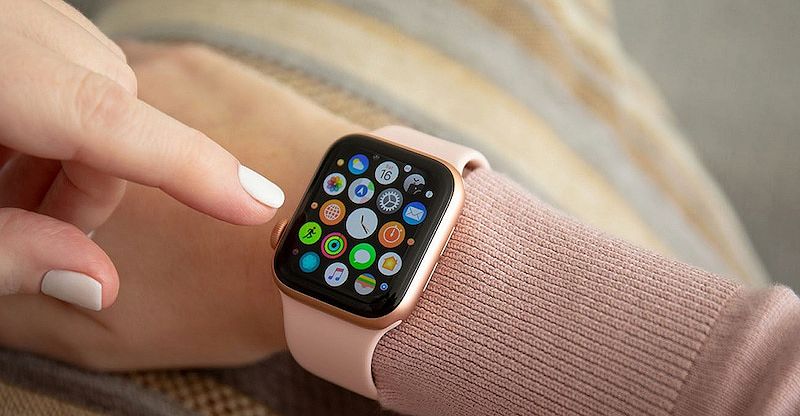
Nhiều người dùng nghĩ rằng Apple Watch luôn kết nối hoàn hảo với iPhone, nhưng thực tế, không ít người gặp phải tình trạng Apple Watch không nhận được cuộc gọi dù iPhone vẫn hoạt động bình thường. Theo những nghiên cứu và thông tin từ Sửa Watch 24h, việc hiểu rõ nguyên nhân và cách khắc phục vấn đề này là điều cần thiết để bạn có thể tận dụng tối đa chức năng của thiết bị. Bài viết này sẽ hướng dẫn bạn cách khắc phục sự cố apple watch không nhận được cuộc gọi, từ việc kiểm tra kết nối đến các cài đặt cụ thể cho từng ứng dụng.
Kiểm Tra Kết Nối và Cài Đặt Cơ Bản Trên Apple Watch và iPhone
Để giải quyết vấn đề “apple watch không nhận được cuộc gọi”, bước đầu tiên là kiểm tra các cài đặt cơ bản trên cả Apple Watch và iPhone. Dưới đây là một số điểm quan trọng bạn cần chú ý:
Kiểm Tra Kết Nối Bluetooth
Đảm bảo rằng Bluetooth đã được bật trên cả hai thiết bị và chúng đang được ghép nối. Nếu không, bạn sẽ không thể nhận cuộc gọi trên Apple Watch.
Nguyên nhân gây mất kết nối Bluetooth có thể bao gồm:
- Khoảng cách quá xa: Nếu Apple Watch và iPhone cách nhau hơn 10 mét, kết nối có thể bị gián đoạn.
- Sự can thiệp từ các thiết bị khác: Các thiết bị sử dụng cùng tần số 2.4 GHz, chẳng hạn như lò vi sóng hay thiết bị không dây khác, có thể gây nhiễu tín hiệu Bluetooth.
- Sự cố phần cứng: Nếu một trong hai thiết bị gặp sự cố về phần cứng, điều này cũng có thể ảnh hưởng đến kết nối.
Để cải thiện kết nối, bạn có thể thử khởi động lại bộ định tuyến Wi-Fi nếu cả iPhone và Apple Watch cùng sử dụng mạng Wi-Fi.
Bên cạnh việc kiểm tra kết nối, bạn cũng nên chú ý đến việc cài đặt thông báo cho thiết bị. Nếu Apple Watch không nhận thông báo, bạn có thể tham khảo bài viết về khắc phục lỗi không nhận thông báo để tìm hiểu thêm.
Xác Nhận Ghép Nối
Mở ứng dụng Apple Watch trên iPhone và kiểm tra xem Apple Watch của bạn đã được ghép nối với iPhone chưa. Nếu không, hãy thực hiện ghép nối lại bằng cách vào phần cài đặt Bluetooth trên iPhone và tìm kiếm Apple Watch của bạn.
Cài Đặt Mirror iPhone
Trong ứng dụng Apple Watch trên iPhone, hãy kiểm tra cài đặt “Mirror iPhone”. Nếu bạn chọn chế độ này, Apple Watch sẽ sao chép cài đặt thông báo từ iPhone. Nếu iPhone không nhận cuộc gọi, Apple Watch cũng sẽ không thông báo. Bạn nên cân nhắc chuyển sang chế độ “Custom” để thiết lập lại thông báo cho từng ứng dụng mà bạn muốn nhận thông báo trên Apple Watch.
Kiểm Tra Cài Đặt Thông Báo
Đảm bảo rằng cài đặt thông báo cho các ứng dụng trên iPhone đã được bật. Bạn cần kiểm tra cài đặt cho từng ứng dụng để đảm bảo không có ứng dụng nào bị tắt thông báo. Nếu một ứng dụng không được phép gửi thông báo, bạn sẽ không nhận được cuộc gọi từ ứng dụng đó trên Apple Watch.
Đảm Bảo iPhone Nhận Được Cuộc Gọi
Trước khi kiểm tra Apple Watch, hãy đảm bảo rằng iPhone của bạn vẫn nhận được cuộc gọi bình thường. Nếu không, vấn đề có thể nằm ở iPhone chứ không phải Apple Watch.
Lưu Ý về Kết Nối
Khi kiểm tra kết nối giữa Apple Watch và iPhone, hãy đảm bảo rằng cả hai thiết bị không quá xa nhau. Khoảng cách quá xa có thể khiến kết nối Bluetooth không ổn định, dẫn đến việc Apple Watch không nhận được cuộc gọi. Nếu bạn đang ở trong khu vực có nhiều thiết bị Bluetooth khác, hãy thử tắt các thiết bị đó để tránh gây nhiễu tín hiệu.
Khắc Phục Lỗi Thông Báo Trên Apple Watch
Nếu Apple Watch của bạn vẫn không nhận được cuộc gọi sau khi đã kiểm tra các cài đặt cơ bản, hãy tiếp tục với các bước khắc phục lỗi thông báo:
Tắt Chế Độ Không Làm Phiền và Chế Độ Im Lặng
Một trong những lý do phổ biến khiến Apple Watch không phát ra âm thanh khi có cuộc gọi đến là chế độ “Không làm phiền” (Do Not Disturb) được bật. Để tắt chế độ này, bạn có thể thực hiện các bước sau:
- Truy Cập Vào Cài Đặt Trên Apple Watch: Vào “Cài đặt”, tìm và tắt chế độ “Không làm phiền”. Điều này sẽ giúp bạn nhận được thông báo cuộc gọi một cách chính xác.
- Mở Control Center: Vuốt từ dưới lên trên màn hình của Apple Watch và tắt chế độ “Không làm phiền” nếu nó đang được bật. Hãy kiểm tra biểu tượng mặt trăng trên Control Center để xác nhận chế độ này có đang hoạt động hay không.

Kiểm Tra Cài Đặt Âm Thanh và Rung
Đảm bảo rằng âm thanh và rung đã được bật. Bạn có thể tìm thấy tùy chọn này trong mục “Âm thanh & Cảm ứng” trên Apple Watch. Hãy làm theo các bước sau:
- Kiểm Tra Âm Lượng: Đảm bảo rằng âm lượng đủ lớn để bạn có thể nghe được cuộc gọi đến. Bạn có thể điều chỉnh âm lượng bằng cách sử dụng nút điều chỉnh âm lượng trên Apple Watch hoặc trong mục “Cài đặt”.
- Kích Hoạt Chế Độ Rung: Nếu bạn thường xuyên để chế độ im lặng, hãy chắc chắn rằng chế độ rung đã được bật. Bạn có thể kiểm tra và bật chế độ rung trong mục “Âm thanh & Cảm ứng”.
Kiểm Tra Chế Độ Tiết Kiệm Pin
Ngoài việc kiểm tra âm thanh và rung, bạn cũng cần kiểm tra xem Apple Watch có đang ở chế độ tiết kiệm pin hay không. Chế độ này có thể hạn chế thông báo để tiết kiệm năng lượng. Nếu Apple Watch đang trong chế độ này, hãy tắt nó để đảm bảo rằng bạn nhận được thông báo cuộc gọi đầy đủ.
Khởi Động Lại Apple Watch và iPhone
Khởi động lại cả Apple Watch và iPhone có thể giúp khắc phục nhiều lỗi phần mềm tạm thời. Đây là cách thực hiện:
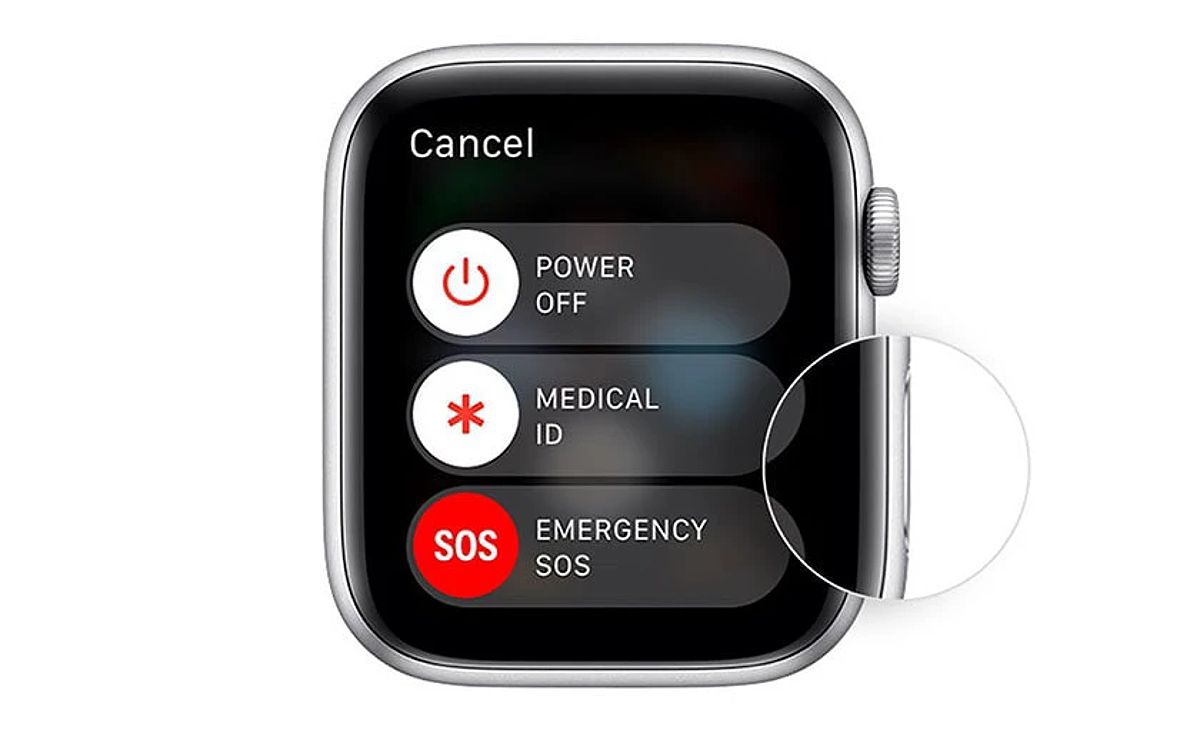
- Khởi Động Lại Apple Watch: Nhấn và giữ nút bên cho đến khi thanh trượt tắt nguồn xuất hiện. Kéo thanh trượt và đợi vài giây trước khi bật lại.
- Khởi Động Lại iPhone: Nhấn và giữ nút nguồn cho đến khi thanh trượt xuất hiện và kéo để tắt nguồn, sau đó bật lại.
Cập Nhật Phần Mềm
Phần mềm lỗi thời có thể gây ra nhiều vấn đề, bao gồm cả việc Apple Watch không báo cuộc gọi đến. Hãy đảm bảo rằng cả Apple Watch và iPhone của bạn đều đang chạy phiên bản phần mềm mới nhất. Bạn có thể kiểm tra cập nhật phần mềm trong mục “Cài đặt” trên cả hai thiết bị.
- Cách Kiểm Tra Cập Nhật Phần Mềm Trên Apple Watch: Mở ứng dụng Apple Watch trên iPhone, chọn “Tổng quan” và sau đó chọn “Cập nhật phần mềm”. Nếu có bản cập nhật mới, hãy tải xuống và cài đặt.
- Cách Kiểm Tra Cập Nhật Phần Mềm Trên iPhone: Vào “Cài đặt”, chọn “Cài đặt chung”, sau đó chọn “Cập nhật phần mềm”. Nếu có bản cập nhật, hãy thực hiện theo hướng dẫn để cập nhật.
Kiểm Tra Tính Tương Thích Của Phiên Bản Phần Mềm
Ngoài việc cập nhật, bạn cũng cần kiểm tra xem phiên bản watchOS và iOS có tương thích với nhau hay không. Cập nhật không tương thích có thể gây ra xung đột và lỗi, bao gồm cả việc không nhận được cuộc gọi. Trước khi cập nhật, hãy sao lưu dữ liệu để tránh mất mát thông tin quan trọng.
Xu Hướng Hiện Tại: watchOS và iOS Mới Nhất
Những phiên bản watchOS và iOS mới nhất thường đi kèm với nhiều tính năng cải tiến và sửa lỗi. Ví dụ, các bản cập nhật gần đây đã cải thiện tính ổn định của kết nối và bổ sung tính năng quản lý cuộc gọi thông minh hơn. Hãy chắc chắn rằng bạn luôn cập nhật để tận dụng những tính năng mới nhất.
Xử Lý Trường Hợp Không Nhận Được Cuộc Gọi Từ Ứng Dụng Cụ Thể
Nếu bạn gặp tình trạng Apple Watch không nhận cuộc gọi Zalo hoặc Apple Watch không thông báo cuộc gọi Messenger, hãy thực hiện các bước sau:
Apple Watch không nhận cuộc gọi Zalo
- Kiểm Tra Cài Đặt Thông Báo của Zalo: Đảm bảo rằng quyền truy cập thông báo đã được cấp cho Zalo trên cả iPhone và Apple Watch. Kiểm tra xem không có chế độ im lặng nào đang hoạt động. Để làm điều này, bạn có thể vào “Cài đặt” trên iPhone, chọn “Thông báo” và tìm Zalo trong danh sách ứng dụng.
- Kiểm Tra Cài Đặt Riêng Của Zalo: Mở ứng dụng Zalo trên iPhone, vào “Cài đặt” và kiểm tra xem tùy chọn thông báo có đang bật không. Nếu không, hãy bật nó lên để nhận được thông báo cuộc gọi từ Zalo.
Apple Watch không thông báo cuộc gọi Messenger
- Kiểm Tra Cài Đặt Thông Báo của Messenger: Tương tự như với Zalo, bạn cần đảm bảo rằng Messenger có quyền gửi thông báo và không bị tắt âm thanh. Hãy khởi động lại ứng dụng Messenger để xem có khắc phục được tình trạng này không.
- Cài Đặt Cuộc Gọi Messenger Trên Apple Watch: Mở ứng dụng Messenger trên iPhone, vào phần “Cài đặt” và đảm bảo rằng tùy chọn thông báo cho cuộc gọi được bật. Bạn cũng nên kiểm tra cài đặt riêng của ứng dụng trên Apple Watch.
Cài Đặt Nhận Cuộc Gọi Trên Apple Watch
Để đảm bảo rằng Apple Watch có thể nhận cuộc gọi từ tất cả các ứng dụng, hãy kiểm tra cài đặt thông báo cho từng ứng dụng. Đảm bảo rằng chế độ “Không làm phiền” và chế độ im lặng không bị bật. Nếu bạn sử dụng nhiều ứng dụng nhắn tin khác nhau, hãy kiểm tra từng ứng dụng để đảm bảo rằng các thông báo đều được bật.
Apple Watch Nghe Gọi Không Cần iPhone (LTE Cellular)
Một số mẫu Apple Watch hỗ trợ tính năng LTE Cellular, cho phép bạn nghe gọi mà không cần kết nối với iPhone. Điều này rất thuận tiện khi bạn không mang theo điện thoại. Tuy nhiên, không phải tất cả các mẫu đều hỗ trợ tính năng này. Nếu bạn đang sử dụng phiên bản không hỗ trợ LTE, bạn sẽ cần kết nối với iPhone để thực hiện cuộc gọi.
Ưu Điểm và Nhược Điểm của Tính Năng LTE Cellular
Tính năng LTE Cellular mang lại sự tiện lợi lớn, nhưng cũng có nhược điểm. Dưới đây là một số ưu điểm và nhược điểm của tính năng này:
- Ưu Điểm: Bạn có thể nhận và thực hiện cuộc gọi mà không cần mang theo iPhone, điều này rất tiện lợi khi bạn đi tập thể dục hoặc ra ngoài mà không muốn mang theo điện thoại.
- Nhược Điểm: Việc sử dụng LTE sẽ tiêu tốn pin nhanh chóng và có thể gây ra chi phí dữ liệu di động cao hơn nếu bạn không có gói cước phù hợp.
Cách Kiểm Tra Tính Năng LTE Cellular
Để kiểm tra xem Apple Watch của bạn có hỗ trợ LTE Cellular hay không, hãy thực hiện các bước sau:
- Mở ứng dụng Apple Watch trên iPhone.
- Chọn “Tổng quan” và tìm mục “Kết nối di động”.
- Nếu bạn thấy tùy chọn để thiết lập kết nối di động, điều đó có nghĩa là Apple Watch của bạn hỗ trợ LTE.
Khi Nào Cần Liên Hệ Hỗ Trợ Kỹ Thuật?
Nếu bạn đã thử tất cả các bước trên mà vẫn không khắc phục được tình trạng “apple watch không nhận được cuộc gọi”, có thể bạn cần liên hệ với bộ phận hỗ trợ kỹ thuật. Một số trường hợp cần hỗ trợ bao gồm:
- Lỗi Vẫn Tồn Tại Mặc Dù Đã Khởi Động Lại Thiết Bị: Nếu Apple Watch của bạn vẫn không nhận được cuộc gọi sau khi đã thực hiện tất cả các bước khắc phục, hãy xem xét việc liên hệ với hỗ trợ kỹ thuật.
- Apple Watch Bị Hỏng Phần Cứng: Nếu loa hoặc mic của Apple Watch không hoạt động, bạn cần kiểm tra và có thể cần sửa chữa. Nếu bạn nghi ngờ rằng có vấn đề về phần cứng, hãy mang thiết bị đến trung tâm dịch vụ của Apple để được kiểm tra.
- Tình Trạng Mất Kết Nối Liên Tục Giữa Apple Watch và iPhone: Nếu cả hai thiết bị không thể kết nối ổn định, hãy kiểm tra lại cài đặt kết nối. Bạn cũng có thể thử quên thiết bị Apple Watch trên iPhone và thực hiện ghép nối lại từ đầu.
Dịch Vụ Hỗ Trợ Sửa Chữa Apple Watch
Nếu bạn gặp phải tình trạng “apple watch không nhận được cuộc gọi” và đã thử mọi cách mà không thành công, tôi khuyên bạn nên liên hệ với dịch vụ sửa chữa chuyên nghiệp. Tại Suawatch24h.com, chúng tôi cung cấp dịch vụ sửa chữa các vấn đề liên quan đến Apple Watch với chất lượng uy tín và tận tâm.
Thông Tin Liên Hệ
Nếu bạn cần hỗ trợ hoặc muốn tìm hiểu thêm về dịch vụ của chúng tôi, vui lòng liên hệ theo thông tin dưới đây:
- Địa chỉ: 98 Phố Trung Liệt, Đống Đa, Hà Nội
- Hotline: 0911.511.611
- Email: suawatch24h@gmail.com
- Giờ làm việc: Mở cửa từ 8:30 — 20:00 tất cả các ngày trong tuần
Kết Luận
Bài viết đã hướng dẫn bạn các bước khắc phục sự cố “apple watch không nhận được cuộc gọi”. Từ việc kiểm tra kết nối, cài đặt thông báo đến xử lý lỗi trên từng ứng dụng, hy vọng bạn đã tìm được giải pháp phù hợp. Nếu vấn đề vẫn chưa được giải quyết, hãy liên hệ với trung tâm hỗ trợ Apple để được trợ giúp thêm. Hãy nhớ cập nhật phần mềm thường xuyên để tránh các lỗi tương tự xảy ra trong tương lai.
Việc hiểu rõ cách sử dụng và khắc phục các vấn đề thường gặp trên Apple Watch sẽ giúp bạn tận dụng tối đa tính năng của thiết bị này. Hy vọng rằng bạn sẽ không còn bỏ lỡ những cuộc gọi quan trọng nữa! Để theo dõi những xu hướng và tin tức mới nhất về chủ đề này, hãy truy cập suawatch24h.