Nhiều người dùng Apple Watch gặp phải tình trạng màn hình không tự tắt, gây khó chịu và tiêu hao pin nhanh chóng. Khó khăn này ảnh hưởng đến trải nghiệm người dùng và có thể liên quan đến lỗi phần mềm, phần cứng hoặc cài đặt sai. Tại bài viết này Sửa Watch 24h sẽ phân tích các nguyên nhân và cung cấp giải pháp khắc phục hiệu quả cho vấn đề apple watch không tự tắt màn hình.
Hiểu Về Chế Độ Hiển Thị Màn Hình Apple Watch
Để giải quyết vấn đề “Apple Watch không tự tắt màn hình”, trước tiên chúng ta cần nắm bắt cơ chế hoạt động của màn hình Apple Watch. Với công nghệ màn hình tiên tiến, Apple Watch được thiết kế để tự động tắt màn hình sau một thời gian không hoạt động, giúp tiết kiệm năng lượng tối đa. Tuy nhiên, với sự ra đời của tính năng Always-On Display (AOD), nhiều người dùng gặp phải tình trạng màn hình không tắt ngay cả khi họ không tương tác với thiết bị.
Cách Hoạt Động Của Màn Hình Apple Watch
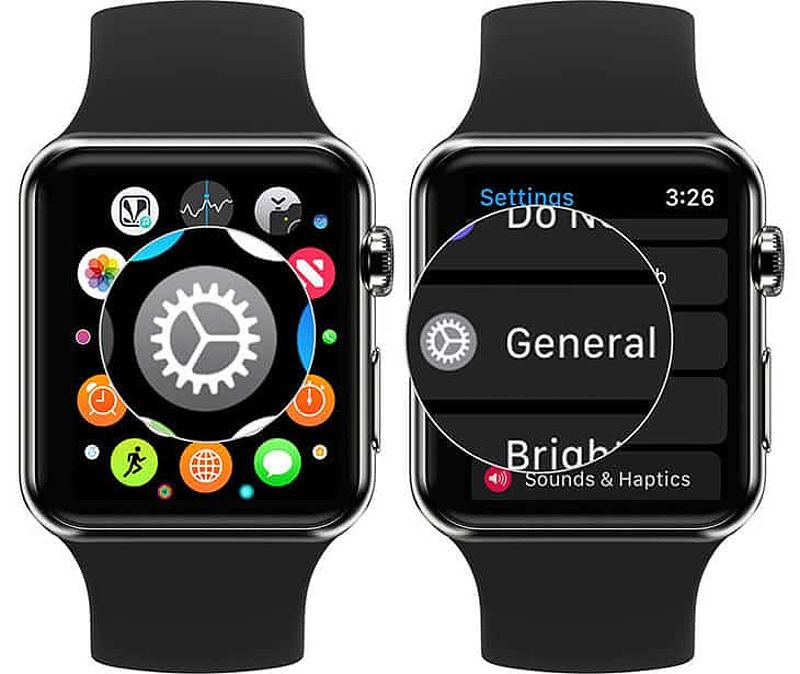 Màn hình của Apple Watch hoạt động dựa trên cảm biến ánh sáng và các cài đặt từ người dùng. Khi bạn đưa tay lên để xem giờ hoặc thông tin, màn hình sẽ sáng lên. Tuy nhiên, nếu màn hình không tắt sau một khoảng thời gian nhất định, điều này có thể là dấu hiệu của một số vấn đề.
So Sánh Thời Gian Hiển Thị Giữa Các Series
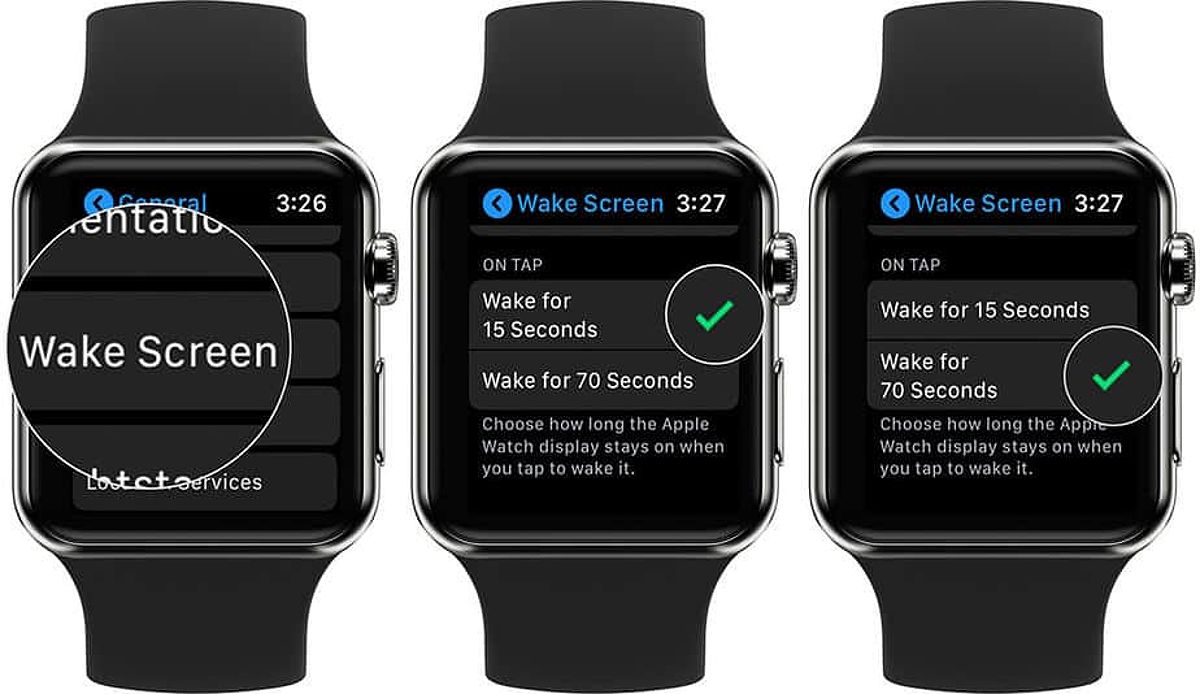 Mỗi dòng Apple Watch có thời gian hiển thị khác nhau. Ví dụ, Series 5 và SE thường tắt màn hình sau 15 hoặc 70 giây không hoạt động. Trong khi đó, Series 6, 7, 8 và 9 có chế độ Always-On Display cho phép màn hình luôn sáng. Mặc dù tính năng này rất tiện lợi, nhưng nó cũng tiêu tốn nhiều pin hơn so với chế độ tắt màn hình tự động. Để tìm hiểu thêm về các lỗi thường gặp trên Apple Watch, bạn có thể tham khảo bài viết về các lỗi thường gặp trên Apple Watch.
Nguyên Nhân Gây Ra Lỗi Apple Watch Không Tự Tắt Màn Hình
1. Lỗi Phần Mềm
Một trong những nguyên nhân phổ biến nhất khiến Apple Watch không tự tắt màn hình là do lỗi phần mềm. Các vấn đề này có thể phát sinh từ nhiều yếu tố khác nhau, bao gồm:
- Cập nhật watchOS lỗi thời: Nếu bạn chưa cập nhật phiên bản mới nhất của watchOS, có thể xảy ra xung đột giữa các ứng dụng và hệ thống.
- Ứng dụng chạy ngầm: Một số ứng dụng thể dục sức khỏe của bên thứ ba, nếu không được cập nhật hoặc không tương thích với phiên bản watchOS hiện tại, có thể gây ra xung đột và khiến màn hình không tự tắt. Ví dụ, một ứng dụng theo dõi giấc ngủ lỗi thời có thể giữ cho cảm biến hoạt động liên tục, dẫn đến tiêu hao pin và màn hình luôn sáng.
- Cài đặt không chính xác: Các tùy chọn trong cài đặt “Wake Screen” có thể đã được thiết lập sai, khiến màn hình không tắt đúng cách.
Giải pháp cho lỗi phần mềm:
- Cập nhật watchOS lên phiên bản mới nhất : Điều này giúp khắc phục các lỗi đã biết và cải thiện hiệu suất tổng thể.

- Khởi động lại Apple Watch : Nhấn và giữ núm vặn và nút bên trong khoảng 15-20 giây cho đến khi logo Apple xuất hiện.

- Kiểm tra và gỡ bỏ các ứng dụng không cần thiết: Xem xét các ứng dụng đang chạy và loại bỏ những ứng dụng không cần thiết hoặc gây xung đột.
Trong một số trường hợp hiếm hoi, lỗi phần mềm nghiêm trọng có thể yêu cầu khôi phục cài đặt gốc Apple Watch. Tuy nhiên, điều này nên được thực hiện như giải pháp cuối cùng sau khi đã thử các bước khắc phục khác.
2. Lỗi Phần Cứng
Một số vấn đề liên quan đến phần cứng cũng có thể ảnh hưởng đến khả năng tự tắt của màn hình:
- Màn hình cảm ứng bị hư hỏng: Nếu màn hình cảm ứng không hoạt động đúng cách, nó có thể không nhận diện được khi bạn không tương tác.
- Lỗi pin: Pin hỏng hoặc không đủ năng lượng có thể làm cho thiết bị hoạt động không ổn định.
- Cảm biến ánh sáng bị lỗi: Nếu cảm biến ánh sáng không hoạt động, màn hình có thể không tắt khi cần thiết.
Ví dụ thực tế: Nếu Apple Watch bị rơi xuống đất mạnh hoặc bị ngâm nước, màn hình cảm ứng có thể bị hư hại, dẫn đến việc không phản hồi chính xác các thao tác của người dùng, gây ra hiện tượng màn hình không tự tắt. Để biết thêm về các nguyên nhân khiến Apple Watch bị màn hình đen, hãy tham khảo bài viết về nguyên nhân khiến Apple Watch bị màn hình đen.
Khuyến nghị: Nếu nghi ngờ về lỗi phần cứng, người dùng nên mang thiết bị đến trung tâm bảo hành hoặc cửa hàng sửa chữa uy tín để được kiểm tra và sửa chữa.
3. Cài Đặt Sai
Cài đặt màn hình cũng có thể là nguyên nhân dẫn đến việc màn hình không tự tắt. Một số vấn đề phổ biến liên quan đến cài đặt bao gồm:
- Sai lệch cài đặt “Wake Screen”: Nếu bạn đã thiết lập thời gian hiển thị quá dài, màn hình sẽ không tự tắt như mong muốn.
- Cài đặt Always-On Display: Việc bật chế độ này trên các dòng hỗ trợ sẽ khiến màn hình luôn sáng, dẫn đến tình trạng tiêu hao pin nhanh chóng.
Hướng dẫn kiểm tra và điều chỉnh cài đặt:
- Truy cập vào ứng dụng Watch trên iPhone và kiểm tra các tùy chọn trong mục “Wake Screen”.
- Điều chỉnh thời gian hiển thị cho phù hợp với nhu cầu sử dụng.
Cách Khắc Phục Lỗi Apple Watch Không Tự Tắt Màn Hình
Cách Tắt Màn Hình Apple Watch Đúng Cách
Để tắt màn hình Apple Watch khi không sử dụng, bạn có thể thực hiện một số bước đơn giản. Dưới đây là hướng dẫn cụ thể cho từng dòng Apple Watch.
Cách Tắt Màn Hình Apple Watch Series 9
- Đưa tay lên để kích hoạt màn hình.
- Nhấn nút bên cạnh để tắt màn hình ngay lập tức.
- Nếu muốn tắt hoàn toàn, chỉ cần nhấn và giữ nút bên và chọn “Turn Off”.
Cách Tắt Màn Hình Apple Watch Series 8
- Tương tự như Series 9, bạn có thể sử dụng nút bên để tắt màn hình.
- Đưa tay lên để kích hoạt và nhấn nút bên để chọn tùy chọn tắt.
Cách Tắt Màn Hình Apple Watch Series 7, 6 và 5 Đối với các dòng Series 7, 6 và 5, quy trình cũng giống như vậy. Bạn có thể nhấn nút bên để tắt màn hình khi không sử dụng hoặc điều chỉnh cài đặt “Wake Screen” để điều chỉnh thời gian hiển thị.
Cách Tắt Màn Hình Apple Watch SE Với Apple Watch SE, bạn cũng có thể sử dụng tính năng “Raise to Wake” để bật màn hình. Để tắt, chỉ cần nhấn nút bên để tắt màn hình khi không cần thiết.
Tối Ưu Thời Gian Sử Dụng Pin Và Hiển Thị Màn Hình
Để tối ưu hóa thời gian hiển thị màn hình và kéo dài thời gian sử dụng pin, người dùng có thể thực hiện một số điều chỉnh đơn giản.
Điều Chỉnh Cài Đặt Tiết Kiệm Pin
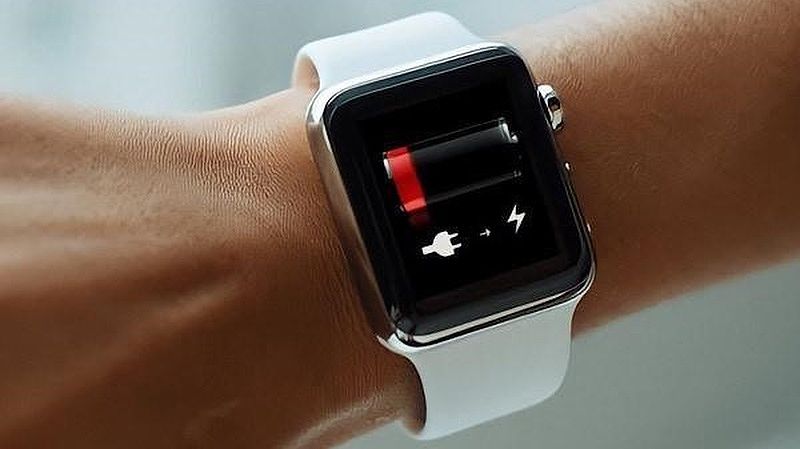 Người dùng nên truy cập vào phần cài đặt tiết kiệm pin trên Apple Watch để điều chỉnh các tùy chọn. Các cài đặt như tắt ứng dụng chạy ngầm, giảm độ sáng màn hình và chọn chế độ tiết kiệm pin có thể giúp kéo dài thời gian sử dụng pin và thời gian hiển thị màn hình.
Sử Dụng Chế Độ Always-On Display (Nếu Có)
Nếu bạn sở hữu các dòng hỗ trợ chế độ Always-On Display như Series 6, 7, 8, 9 và SE, hãy cân nhắc việc sử dụng chế độ này một cách hợp lý. Mặc dù tính năng này rất tiện lợi, nhưng nó sẽ tiêu tốn nhiều pin hơn so với chế độ màn hình tắt tự động.
Quản Lý Ứng Dụng
Việc quản lý các ứng dụng cũng rất quan trọng trong việc tiết kiệm pin. Hãy gỡ bỏ hoặc tắt các ứng dụng không cần thiết để giảm tải cho thiết bị và cải thiện thời gian sử dụng pin.
Các Bước Cần Thực Hiện Để Đảm Bảo Apple Watch Hoạt Động Tốt Nhất
Để đảm bảo rằng Apple Watch của bạn hoạt động một cách hiệu quả và không gặp phải tình trạng màn hình không tự tắt, bạn có thể thực hiện một số bước sau:
- Thường xuyên cập nhật phần mềm: Đảm bảo rằng bạn luôn sử dụng phiên bản watchOS mới nhất. Apple thường xuyên phát hành các bản cập nhật để sửa lỗi và cải thiện hiệu suất.
- Kiểm tra cài đặt: Định kỳ kiểm tra cài đặt “Wake Screen” và các tùy chọn liên quan đến màn hình để đảm bảo chúng được thiết lập đúng cách.
- Khởi động lại thiết bị: Nếu bạn gặp phải bất kỳ vấn đề nào, khởi động lại Apple Watch có thể giúp khắc phục nhiều lỗi tạm thời. Tuy nhiên, một số người dùng cho rằng việc khởi động lại Apple Watch thường xuyên có thể gây ra hao mòn pin lâu dài. Điều này cần được cân nhắc và chỉ nên khởi động lại khi cần thiết.
- Sử dụng ứng dụng hỗ trợ: Có nhiều ứng dụng trên App Store có thể giúp bạn quản lý và tối ưu hóa hiệu suất của Apple Watch.
- Theo dõi tình trạng pin: Hãy chú ý đến tình trạng pin của thiết bị. Nếu bạn thấy pin tiêu hao nhanh chóng, có thể là dấu hiệu của vấn đề phần mềm hoặc phần cứng.
- Tham khảo ý kiến từ chuyên gia: Nếu bạn không thể tự khắc phục vấn đề, đừng ngần ngại liên hệ với các chuyên gia hoặc trung tâm bảo hành để được hỗ trợ.
Nếu các bước trên không giải quyết được vấn đề, hãy liên hệ với hỗ trợ Apple hoặc trung tâm bảo hành. Cung cấp thêm thông tin về bảo hành và chi phí sửa chữa cũng như cách thức liên hệ với các dịch vụ hỗ trợ kỹ thuật.
Thông Tin Liên Hệ Dịch Vụ Sửa Chữa
Nếu bạn gặp khó khăn trong việc khắc phục tình trạng “apple watch không tự tắt màn hình”, tôi khuyên bạn nên tham khảo dịch vụ sửa chữa uy tín. Tại Suawatch24h.com, chúng tôi cung cấp dịch vụ sửa chữa các vấn đề liên quan đến Apple Watch với chất lượng và sự tận tâm.
- Địa chỉ: 98 Phố Trung Liệt, Đống Đa, HN
- Hotline: 0911.511.611
- Email: suawatch24h@gmail.com
- Giờ làm việc: Mở cửa từ 8:30 — 20:00 tất cả các ngày trong tuần
Chúng tôi luôn sẵn sàng hỗ trợ bạn trong việc khắc phục các sự cố về Apple Watch và đảm bảo thiết bị của bạn hoạt động tốt nhất.
Kết Luận
Tình trạng “apple watch không tự tắt màn hình” có thể gây ra sự khó chịu cho người dùng, nhưng với những giải pháp khắc phục và tối ưu hóa đã được đề cập, bạn hoàn toàn có thể cải thiện trải nghiệm sử dụng. Các phiên bản watchOS gần đây đã tập trung vào việc tối ưu hóa hiệu suất pin và quản lý năng lượng. watchOS 10, ví dụ, đã cải thiện đáng kể khả năng quản lý ứng dụng nền, giảm thiểu tình trạng tiêu hao pin không cần thiết và góp phần làm cho màn hình tự tắt hiệu quả hơn. Hãy kiểm tra cài đặt, khởi động lại thiết bị, và nếu cần thiết, hãy liên hệ với trung tâm sửa chữa uy tín để được hỗ trợ. Hy vọng rằng bài viết này sẽ giúp bạn tận dụng tối đa chiếc Apple Watch của mình và kéo dài thời gian sử dụng pin. Để tìm hiểu thêm thông tin chi tiết và các giải pháp hiệu quả khác, hãy truy cập suawatch24h.