Nhiều người gặp khó khăn khi lần đầu sử dụng Apple Watch. Bài viết này sẽ hướng dẫn chi tiết cách active Apple Watch, bao gồm các bước thiết lập, khắc phục sự cố thường gặp, và giới thiệu các tính năng cơ bản. Theo Sửa Watch 24h, quá trình này đòi hỏi sự kiên nhẫn và có thể gặp một số trở ngại kỹ thuật. Hiểu rõ các bước sẽ giúp bạn tận dụng tối đa chiếc đồng hồ thông minh này.
Chuẩn bị trước khi kích hoạt
Trước khi bắt đầu quá trình kích hoạt Apple Watch, có một số điều bạn cần chuẩn bị để đảm bảo rằng mọi thứ diễn ra suôn sẻ.
Yêu cầu hệ thống
Để kích hoạt Apple Watch, bạn cần đảm bảo rằng iPhone của mình đang chạy phiên bản iOS mới nhất. Dưới đây là yêu cầu hệ thống cụ thể cho từng model Apple Watch:
- Apple Watch Series 7 trở lên: yêu cầu iOS 15 trở lên và watchOS 8 trở lên.
- Apple Watch SE (thế hệ thứ 1): yêu cầu iOS 15 trở lên và watchOS 7 trở lên.
- Apple Watch Series 6: yêu cầu iOS 14 trở lên và watchOS 7 trở lên.
- Apple Watch Series 5 và trước đó: yêu cầu iOS 13 trở lên và watchOS 6 trở lên.
Để kiểm tra phiên bản hệ điều hành trên iPhone, hãy vào Cài đặt > Cài đặt chung > Cập nhật phần mềm. Nếu phiên bản hệ điều hành không đủ mới, bạn cần cập nhật trước khi tiến hành kích hoạt.
Sạc pin
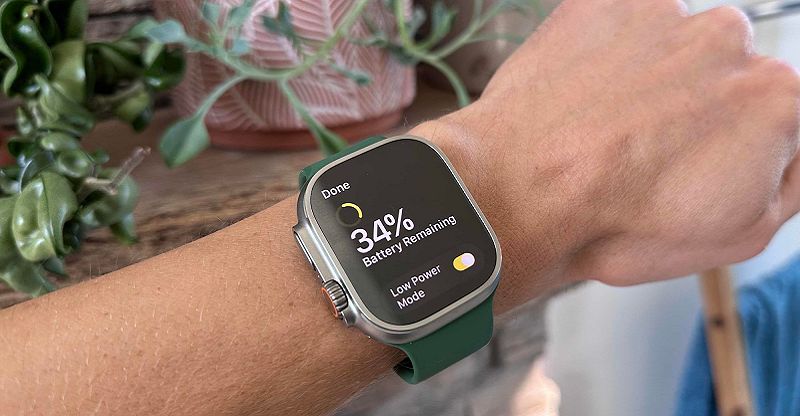
Một điều quan trọng không kém là bạn cần đảm bảo rằng Apple Watch đã được sạc đầy pin trước khi bắt đầu quá trình kích hoạt. Thời gian sạc tối ưu cho Apple Watch thường là từ 30 phút đến 1 giờ. Nếu đồng hồ không phản hồi, hãy thử sạc trong ít nhất 15 phút trước khi bật lại. Thời lượng pin trung bình của từng model Apple Watch là:
- Apple Watch Series 8: lên đến 18 giờ sử dụng.
- Apple Watch SE: khoảng 18 giờ.
- Apple Watch Series 7: khoảng 18 giờ.
Thời lượng pin có thể bị ảnh hưởng bởi các yếu tố như sử dụng GPS, Always-On Display và các ứng dụng đang chạy. Nếu bạn không biết cách mở nguồn Apple Watch khi hết pin, hãy chắc chắn rằng bạn đã sạc đầy pin trước khi bật thiết bị.
Kết nối Bluetooth và Wifi
Hãy đảm bảo rằng Bluetooth trên iPhone đã được bật và thiết bị được kết nối với mạng Wifi hoặc mạng di động ổn định. Điều này rất quan trọng để quá trình ghép nối giữa Apple Watch và iPhone diễn ra thành công. Bạn có thể kiểm tra trạng thái Bluetooth bằng cách vào Cài đặt > Bluetooth trên iPhone. Đảm bảo rằng iPhone của bạn không bị kết nối với bất kỳ thiết bị nào khác, điều này có thể gây ra xung đột trong quá trình ghép nối.
Vị trí của iPhone và Apple Watch
Cuối cùng, hãy đặt Apple Watch và iPhone gần nhau. Việc này sẽ giúp cho việc kết nối diễn ra nhanh chóng và không gặp phải trở ngại nào. Nếu có thể, hãy giữ cả hai thiết bị ở khoảng cách không quá 1 mét. Nếu bạn ở trong một khu vực có nhiều thiết bị Bluetooth khác, hãy cố gắng tìm một nơi yên tĩnh để thực hiện quá trình này.
Kích hoạt và ghép nối Apple Watch với iPhone
Sau khi đã chuẩn bị đầy đủ, bạn có thể tiến hành kích hoạt và ghép nối Apple Watch với iPhone.
Bước 1: Bật nguồn Apple Watch
Để bật nguồn Apple Watch, bạn chỉ cần nhấn và giữ nút sườn cho đến khi thấy logo Apple xuất hiện. Nếu Apple Watch không bật lên, bạn cần kiểm tra xem nó có cần sạc pin hay không. Nếu pin hoàn toàn hết, bạn sẽ cần cách khởi động Apple Watch Series 8 bằng cách kết nối nó với bộ sạc trong ít nhất 15 phút trước khi thử bật lại. Nếu đồng hồ vẫn không phản hồi, hãy thử nhấn giữ đồng thời nút sườn và núm xoay Digital Crown trong khoảng 10 giây cho đến khi logo Apple xuất hiện.
Bước 2: Ghép nối Apple Watch
Có hai phương pháp để ghép nối Apple Watch với iPhone. Một là quét mã QR xuất hiện trên màn hình của Apple Watch bằng camera của iPhone. Hai là ghép nối thủ công thông qua ứng dụng Apple Watch trên iPhone. Để thực hiện cách kết nối Apple Watch với iPhone khác, bạn hãy làm theo hướng dẫn trong ứng dụng.
Phương pháp 1: Quét mã QR
- Mở ứng dụng Apple Watch trên iPhone.
- Nhấn vào Bắt đầu ghép nối.
- Giữ camera của iPhone trước màn hình Apple Watch để quét mã QR. Nếu mã QR không xuất hiện, hãy thử khởi động lại Apple Watch và thực hiện lại bước này.
Phương pháp 2: Ghép nối thủ công
- Mở ứng dụng Apple Watch trên iPhone.
- Chọn Ghép nối Apple Watch mới.
- Chọn Ghép nối thủ công và làm theo hướng dẫn trên màn hình. Bạn sẽ thấy một danh sách các Apple Watch gần đó. Chọn Apple Watch của bạn từ danh sách và tiếp tục làm theo hướng dẫn.

Để tăng tính trực quan cho quá trình này, có thể thêm hình ảnh minh họa cho các bước ghép nối thủ công. Hình ảnh sẽ giúp người dùng dễ hiểu hơn về quy trình.
Bước 3: Thiết lập Apple Watch
Khi đã ghép nối thành công, bạn sẽ cần thiết lập Apple Watch. Tại đây, bạn sẽ có tùy chọn chọn “Thiết lập cho chính tôi” hoặc “Thiết lập cho thành viên gia đình”. Nếu bạn đang thiết lập Apple Watch cho chính mình, hãy chọn tùy chọn đầu tiên. Sau đó, hãy đăng nhập vào tài khoản Apple của bạn, tạo mật mã bảo mật và tùy chỉnh các cài đặt cá nhân như cỡ chữ, thông tin sức khỏe và ngày sinh.
Nếu Apple Watch của bạn hỗ trợ dịch vụ di động, bạn cũng có thể kích hoạt tính năng này trong quá trình thiết lập. Đây là một tính năng rất hữu ích cho những ai muốn sử dụng Apple Watch mà không cần phải mang theo iPhone bên mình. Để kích hoạt dịch vụ di động, bạn cần có một gói cước tương thích từ nhà mạng.
Bước 4: Đồng bộ dữ liệu
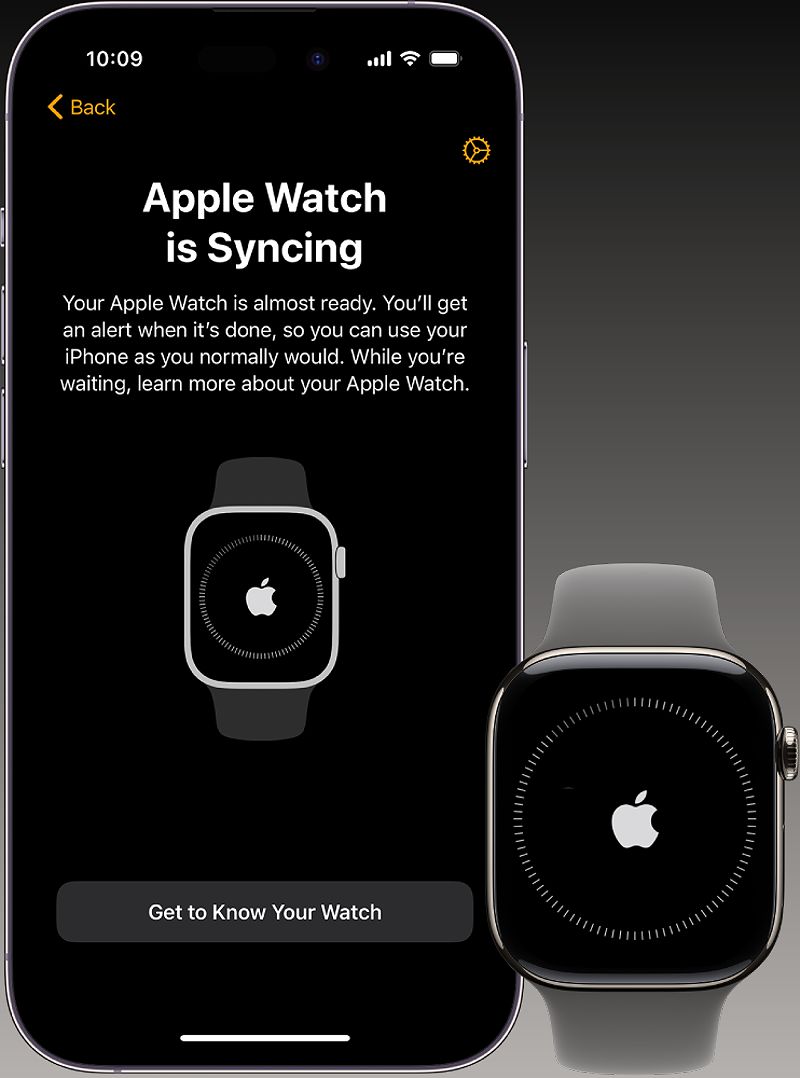
Sau khi thiết lập xong, Apple Watch sẽ bắt đầu đồng bộ hóa dữ liệu với iPhone. Quá trình này có thể mất một chút thời gian, tùy thuộc vào lượng dữ liệu cần đồng bộ hóa. Đảm bảo rằng cả hai thiết bị đều được kết nối với Wifi để quá trình diễn ra nhanh chóng. Bạn có thể theo dõi tiến trình đồng bộ hóa qua ứng dụng Apple Watch trên iPhone.
Khắc phục sự cố thường gặp
Trong quá trình kích hoạt và sử dụng Apple Watch, bạn có thể gặp phải một số sự cố. Dưới đây là một số vấn đề phổ biến và cách khắc phục.
Apple Watch không bật nguồn
Nếu Apple Watch của bạn không bật nguồn, hãy kiểm tra xem pin có cần sạc không. Nếu thiết bị không phản hồi, có thể bạn cần cách đặt lại Apple Watch và ghép đôi lại bằng cách nhấn giữ nút sườn và núm xoay Digital Crown cùng lúc trong khoảng 10 giây cho đến khi logo Apple xuất hiện. Nếu đồng hồ vẫn không bật, hãy thử sạc lại trong ít nhất 15 phút trước khi thử lại. Nếu các bước này không hiệu quả, bạn có thể thực hiện khôi phục cài đặt gốc (factory reset) như một giải pháp cuối cùng. Lưu ý rằng điều này sẽ xóa tất cả dữ liệu trên Apple Watch. Để tìm hiểu thêm về nguyên nhân và cách khắc phục, bạn có thể tham khảo bài viết về Apple Watch không lên nguồn.
Không thể ghép nối với iPhone
Nếu bạn không thể ghép nối Apple Watch với iPhone, hãy kiểm tra xem Bluetooth đã được bật trên iPhone chưa. Đảm bảo rằng cả hai thiết bị đều gần nhau và không có bất kỳ vật cản nào. Nếu iPhone không nhận diện được Apple Watch, bạn có thể thử khởi động lại cả hai thiết bị. Đôi khi, việc khởi động lại có thể giải quyết nhiều vấn đề kết nối.
Lỗi kết nối Bluetooth
Nếu gặp lỗi kết nối Bluetooth giữa Apple Watch và iPhone, hãy thử tắt và bật lại Bluetooth trên cả hai thiết bị. Ngoài ra, bạn cũng có thể thử quên thiết bị và kết nối lại bằng cách vào Cài đặt > Bluetooth, nhấn vào biểu tượng chữ “i” bên cạnh Apple Watch và chọn Quên thiết bị. Sau đó, thực hiện lại các bước ghép nối. Để biết thêm về các lỗi thường gặp, bạn có thể tham khảo bài viết về các lỗi thường gặp trên Apple Watch.
Vấn đề về phần mềm
Cập nhật phần mềm cho cả iPhone và Apple Watch là rất quan trọng. Nếu bạn gặp phải lỗi phần mềm, hãy kiểm tra xem đã có phiên bản mới nhất chưa và tiến hành cập nhật. Để kiểm tra cập nhật phần mềm, vào Cài đặt > Cài đặt chung > Cập nhật phần mềm. Đảm bảo rằng cả hai thiết bị đều được kết nối Wifi trong quá trình cập nhật.
Apple Watch đã được ghép nối với iPhone khác
Nếu Apple Watch đã được ghép nối với một iPhone khác, bạn cần hủy ghép đôi Apple Watch với thiết bị cũ trước khi ghép nối với iPhone mới. Để hủy ghép đôi Apple Watch, hãy vào ứng dụng Apple Watch trên iPhone và chọn Hủy ghép đôi. Sau đó, bạn có thể tiến hành ghép nối lại với iPhone mới. Lưu ý rằng việc hủy ghép đôi sẽ xóa tất cả dữ liệu trên Apple Watch, vì vậy hãy đảm bảo rằng bạn đã sao lưu thông tin quan trọng.

Không thể kết nối Apple Watch với Android
Một điểm cần lưu ý là Apple Watch không thể kết nối với các thiết bị Android. Nếu bạn đang sử dụng Android, bạn sẽ không thể nhận thông báo hay cuộc gọi trên Apple Watch. Nếu bạn cần một thiết bị đồng hồ thông minh tương thích với Android, hãy xem xét các lựa chọn khác. Hiện nay, có nhiều sản phẩm đồng hồ thông minh khác hỗ trợ tốt cho hệ điều hành Android.
Giới thiệu các tính năng cơ bản của Apple Watch
Khi đã kích hoạt thành công Apple Watch, bạn sẽ muốn tìm hiểu thêm về các tính năng cơ bản của nó.
Theo dõi sức khỏe
Apple Watch có khả năng theo dõi sức khỏe rất tốt, bao gồm đo nhịp tim, đếm bước chân và theo dõi giấc ngủ. Những tính năng này giúp bạn theo dõi tình trạng sức khỏe của bản thân và có những điều chỉnh cần thiết. Bạn có thể theo dõi nhịp tim bằng cách mở ứng dụng Nhịp tim trên Apple Watch. Đồng hồ cũng có khả năng cảnh báo nếu nhịp tim của bạn quá cao hoặc quá thấp, giúp bạn duy trì sức khỏe tốt hơn.
Ngoài ra, một số model Apple Watch, như Series 4 trở lên, còn hỗ trợ tính năng đo điện tâm đồ (ECG) và đo độ bão hòa oxy trong máu (SpO2). Điều này giúp bạn theo dõi sức khỏe một cách toàn diện hơn và có thể phát hiện sớm một số vấn đề sức khỏe.
Nhận thông báo
Bạn có thể nhận thông báo từ các ứng dụng khác nhau trên Apple Watch. Điều này giúp bạn không bỏ lỡ bất kỳ thông tin quan trọng nào khi không có điện thoại bên cạnh. Để tùy chỉnh thông báo, vào ứng dụng Apple Watch trên iPhone, chọn Thông báo và chọn các ứng dụng bạn muốn nhận thông báo. Bạn cũng có thể tắt thông báo cho những ứng dụng không cần thiết để tránh bị làm phiền.
Tùy chỉnh mặt đồng hồ
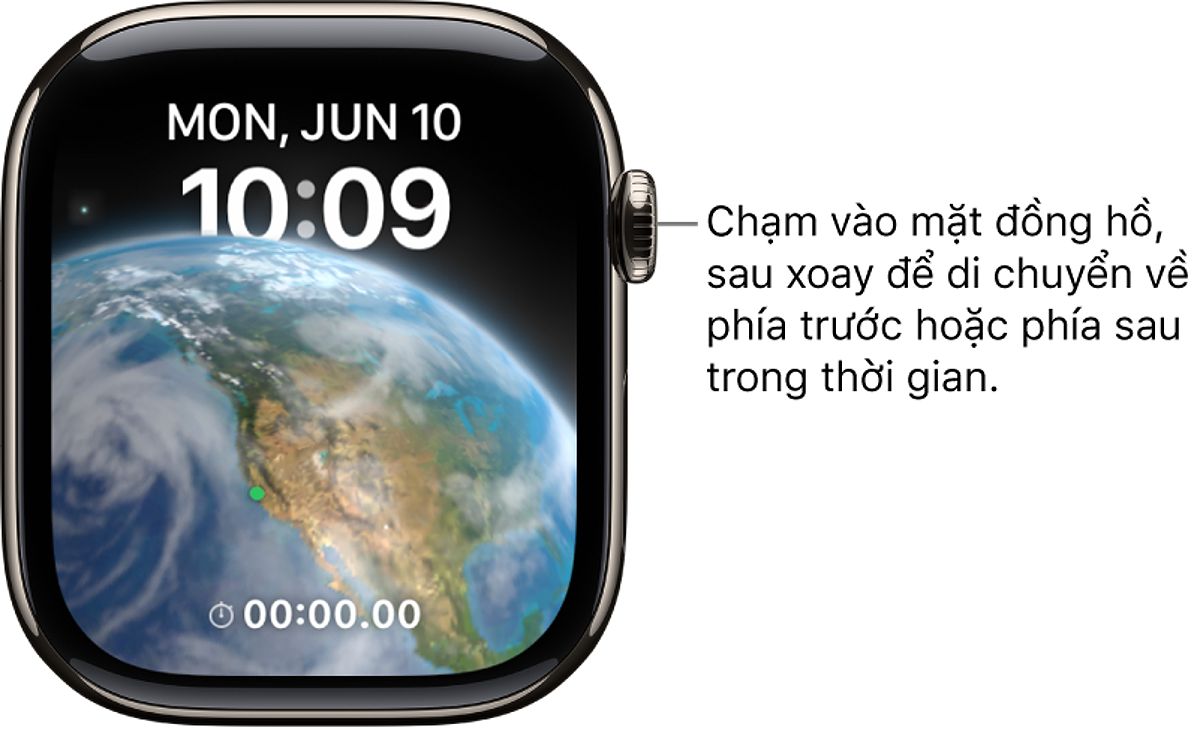
Apple Watch cho phép bạn tùy chỉnh mặt đồng hồ theo sở thích cá nhân. Bạn có thể chọn từ nhiều mẫu mặt đồng hồ khác nhau và thêm các widget tiện ích để dễ dàng theo dõi thông tin. Ví dụ, bạn có thể thay đổi màu sắc, kiểu dáng và phông chữ, cũng như thêm các biến chứng hiển thị thông tin thời gian, thời tiết hoặc hoạt động thể chất.
Để thay đổi mặt đồng hồ, nhấn mạnh vào mặt đồng hồ hiện tại và chọn Chỉnh sửa. Tại đây, bạn có thể thay đổi màu sắc, kiểu dáng và các thông tin hiển thị trên mặt đồng hồ.
Ghi chú và nhắc nhở
Một trong những tính năng hữu ích của Apple Watch là khả năng ghi chú và tạo nhắc nhở. Bạn có thể sử dụng ứng dụng Ghi chú để lưu lại những ý tưởng, thông tin quan trọng hoặc danh sách công việc cần làm. Tính năng nhắc nhở cũng giúp bạn không quên các cuộc hẹn hoặc nhiệm vụ quan trọng trong ngày.
Nghe nhạc và podcast
Apple Watch cũng cho phép bạn nghe nhạc và podcast trực tiếp từ đồng hồ. Bạn có thể đồng bộ hóa danh sách phát từ Apple Music hoặc Spotify và nghe nhạc mà không cần mang theo iPhone. Để thực hiện điều này, bạn cần tải xuống ứng dụng âm nhạc trên Apple Watch và kết nối với tai nghe Bluetooth.
Tập luyện và theo dõi hoạt động
Apple Watch rất nổi bật với các tính năng theo dõi hoạt động thể chất. Bạn có thể theo dõi các bài tập như chạy bộ, đạp xe, bơi lội và nhiều hoạt động khác. Đồng hồ sẽ ghi lại dữ liệu về thời gian, khoảng cách và lượng calo tiêu thụ, giúp bạn theo dõi tiến trình tập luyện của mình. Để bắt đầu một buổi tập luyện, hãy mở ứng dụng Tập luyện và chọn loại hình tập luyện bạn muốn thực hiện.
Tính năng SOS khẩn cấp
Apple Watch được trang bị tính năng SOS khẩn cấp, cho phép bạn nhanh chóng gọi trợ giúp trong tình huống khẩn cấp. Bạn chỉ cần nhấn và giữ nút sườn trong vài giây để kích hoạt tính năng này. Đồng hồ sẽ tự động gọi đến số khẩn cấp và gửi vị trí của bạn cho các liên hệ đã được chỉ định.
Xu hướng hiện tại
Trong những năm gần đây, Apple Watch đã trở thành một thiết bị không thể thiếu đối với nhiều người, không chỉ vì tính năng theo dõi sức khỏe mà còn nhờ vào sự tích hợp ngày càng tốt hơn với các ứng dụng sức khỏe và tập luyện. Ngoài ra, sự phát triển của watchOS cũng mang đến nhiều tính năng mới, giúp người dùng có trải nghiệm tốt hơn.
Một xu hướng đang nổi bật là sự gia tăng tính năng theo dõi sức khỏe, từ việc theo dõi nhịp tim, đo điện tâm đồ, cho đến đo độ bão hòa oxy trong máu. Điều này không chỉ giúp người dùng có cái nhìn tổng quan về sức khỏe mà còn hỗ trợ bác sĩ trong việc chẩn đoán và điều trị.
Quan điểm trái chiều
Mặc dù Apple Watch cung cấp nhiều tính năng hữu ích, nhưng cũng có những quan điểm trái chiều về độ chính xác của các phép đo sức khỏe. Một số người cho rằng việc dựa vào Apple Watch để chẩn đoán y tế có thể không hoàn toàn đáng tin cậy, đặc biệt là trong các tình huống nghiêm trọng. Do đó, người dùng nên sử dụng Apple Watch như một công cụ hỗ trợ, nhưng không thay thế cho việc thăm khám và tư vấn từ bác sĩ.
Thông tin thêm
Nếu trong quá trình sử dụng Apple Watch, bạn gặp khó khăn hoặc cần sửa chữa, hãy liên hệ với tôi qua dịch vụ Suawatch24h.com. Chúng tôi cung cấp dịch vụ sửa chữa các vấn đề liên quan đến Apple Watch, đảm bảo uy tín, chất lượng và sự tận tâm trong từng dịch vụ.
Thông tin liên hệ:
- Địa chỉ: 98 Phố Trung Liệt, Đống Đa, HN
- Hotline: 0911.511.611
- Email: suawatch24h@gmail.com
- Giờ làm việc: Mở cửa từ 8:30 — 20:00 tất cả các ngày trong tuần
Hãy để chúng tôi giúp bạn khắc phục mọi vấn đề liên quan đến Apple Watch, giúp bạn có những trải nghiệm tốt nhất với thiết bị của mình.
Kết luận
Quá trình kích hoạt Apple Watch có thể đơn giản nếu bạn làm theo các bước hướng dẫn cụ thể. Hãy nhớ kiểm tra các yêu cầu hệ thống, sạc pin đầy đủ và đảm bảo kết nối Bluetooth ổn định trước khi bắt đầu. Nếu bạn gặp bất kỳ khó khăn nào, hãy tìm kiếm sự trợ giúp để nhanh chóng sử dụng được những tính năng tuyệt vời mà Apple Watch mang lại. Hãy tận dụng các tính năng hữu ích và kết nối với những người thân yêu ngay hôm nay!
Nếu bạn vẫn gặp khó khăn, hãy liên hệ với hỗ trợ Apple hoặc tham khảo các diễn đàn hỗ trợ Apple Watch. Hy vọng rằng bài viết này đã giúp bạn hiểu rõ hơn về cách active Apple Watch và các bước cần thiết để khởi đầu hành trình sử dụng thiết bị thông minh này. Chúc bạn có những trải nghiệm thú vị với Apple Watch của mình! Để cập nhật các xu hướng và tin tức mới nhất về chủ đề này, hãy truy cập suawatch24h.