Quên mật khẩu Apple Watch hay cần chuyển sang iPhone mới? Việc đặt lại và ghép đôi lại đồng hồ thông minh của bạn có thể gây khó khăn. Bài viết này cung cấp hướng dẫn từng bước, bao gồm cả việc sao lưu dữ liệu quan trọng để tránh mất thông tin. Theo chia sẻ từ chuyên gia Sửa Watch 24h, chúng tôi sẽ trình bày ba phương pháp đặt lại Apple Watch, phù hợp với các tình huống khác nhau. Nếu bạn đang tìm kiếm thông tin về cách đặt lại Apple Watch và ghép đôi lại, hãy cùng theo dõi!
Tại Sao Cần Đặt Lại Apple Watch?
Việc đặt lại Apple Watch có thể là giải pháp hiệu quả cho nhiều tình huống, bao gồm:
- Quên mật khẩu Apple Watch: Nếu bạn quên mật khẩu, việc đặt lại sẽ giúp bạn khôi phục quyền truy cập vào thiết bị.
- Chuyển sang iPhone mới: Khi nâng cấp thiết bị, bạn sẽ cần đặt lại Apple Watch để ghép đôi với iPhone mới.
- Gặp sự cố phần mềm: Đôi khi, Apple Watch có thể gặp lỗi phần mềm, và đặt lại là một trong những cách khắc phục hiệu quả.
- Muốn khôi phục cài đặt gốc: Nếu bạn muốn khôi phục Apple Watch về trạng thái ban đầu, việc đặt lại là cần thiết.
- Chuẩn bị bán hoặc tặng lại thiết bị: Trước khi bán hoặc tặng Apple Watch, bạn nên đặt lại để xóa toàn bộ dữ liệu cá nhân.
Chuẩn Bị Trước Khi Đặt Lại Apple Watch
Trước khi thực hiện bất kỳ thao tác nào, hãy thực hiện một số bước chuẩn bị quan trọng để đảm bảo quá trình diễn ra suôn sẻ và tránh mất dữ liệu.
1. Sao Lưu Dữ Liệu Quan Trọng
Sao lưu dữ liệu là bước đầu tiên và quan trọng nhất. Bạn có thể sao lưu theo hai phương thức chính:
Sao Lưu Qua iCloud
Để sao lưu qua iCloud, bạn thực hiện các bước sau:
- Mở “Cài đặt” trên iPhone của bạn.
- Nhấn vào [Tên của bạn] ở đầu màn hình.
- Chọn “iCloud” và sau đó nhấn vào “Sao lưu iCloud”.
- Kích hoạt tính năng “Sao lưu iCloud” và nhấn “Sao lưu ngay bây giờ”.

Sao lưu qua iCloud sẽ sao lưu ảnh, video lưu trữ trong iCloud Photos, dữ liệu ứng dụng hỗ trợ iCloud, lịch sử cuộc gọi (nếu được bật), và một số cài đặt hệ thống. Tuy nhiên, một số dữ liệu ứng dụng nhất định có thể không được sao lưu đầy đủ, tùy thuộc vào nhà phát triển ứng dụng. Hãy chú ý đến việc sao lưu dữ liệu sức khỏe và hoạt động, vì đây là những thông tin quý giá mà bạn không muốn mất. Ngoài ra, cần lưu ý rằng bạn cần có đủ dung lượng iCloud để thực hiện sao lưu đầy đủ.
Sao Lưu Qua Máy Tính
Nếu bạn muốn sao lưu qua máy tính, hãy làm theo các bước sau:
- Kết nối iPhone với máy tính thông qua cáp USB.
- Mở ứng dụng Finder (trên macOS Catalina trở lên) hoặc iTunes (trên Windows hoặc macOS Mojave trở về trước).
- Chọn thiết bị của bạn trong danh sách.
- Chọn “Sao lưu được mã hóa” để bảo vệ thông tin cá nhân, bao gồm dữ liệu sức khỏe.
- Nhấn vào “Sao lưu ngay bây giờ” để bắt đầu quá trình sao lưu.
2. Kiểm Tra Pin
Trước khi bắt đầu quá trình đặt lại, hãy đảm bảo rằng Apple Watch của bạn có ít nhất 50% pin. Điều này giúp tránh việc thiết bị bị tắt giữa chừng trong quá trình thực hiện.
3. Kết Nối Wi-Fi/Internet
Đảm bảo rằng cả iPhone và Apple Watch đều được kết nối với một mạng Wi-Fi hoặc dữ liệu di động ổn định. Điều này sẽ giúp cho quá trình sao lưu và khôi phục diễn ra suôn sẻ.
4. Cập Nhật Phần Mềm
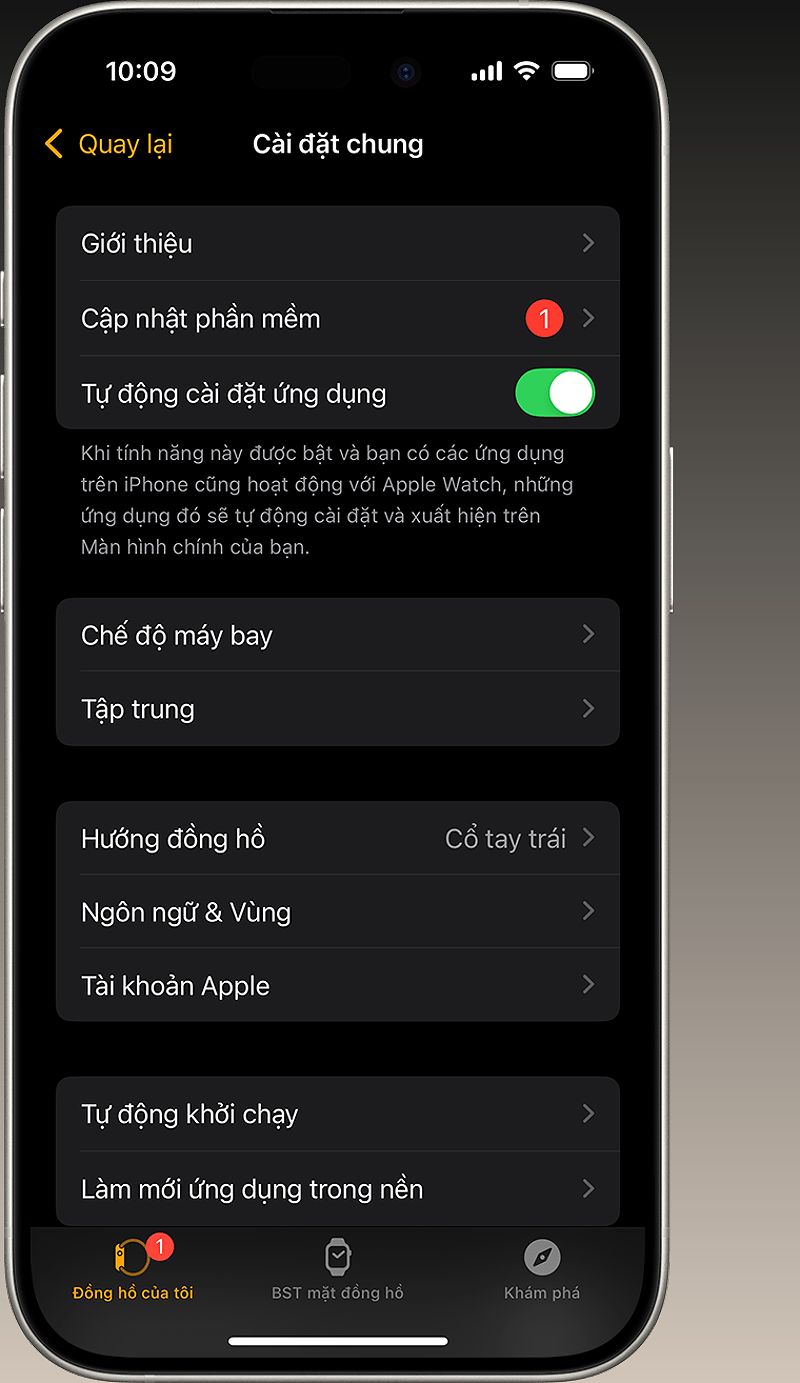
Kiểm tra xem cả iPhone và Apple Watch của bạn đã được cập nhật phiên bản mới nhất hay chưa. Điều này không chỉ giúp bạn tránh các lỗi không tương thích mà còn đảm bảo quá trình ghép đôi diễn ra mượt mà hơn.
5. Khắc Phục Sự Cố Thường Gặp Khi Sao Lưu
Trong quá trình sao lưu, có thể xảy ra một số vấn đề như không đủ dung lượng iCloud, lỗi kết nối Internet hoặc ứng dụng bị treo. Để khắc phục, hãy đảm bảo rằng thiết bị của bạn được kết nối Internet ổn định, kiểm tra dung lượng còn lại trên iCloud và thử khởi động lại iPhone của bạn.
Bên cạnh đó, nếu bạn muốn tìm hiểu thêm về các vấn đề thường gặp trên Apple Watch, có thể tham khảo bài viết về màn hình Apple Watch bị ngược. Bài viết này sẽ giúp bạn hiểu rõ hơn về nguyên nhân và cách khắc phục.
Ba Phương Pháp Đặt Lại Apple Watch
Khi bạn đã chuẩn bị đầy đủ, hãy cùng tìm hiểu các phương pháp đặt lại Apple Watch.
1. Đặt Lại Apple Watch Thông Qua Ứng Dụng Apple Watch Trên iPhone
Để thực hiện phương pháp này, bạn cần làm theo các bước sau:
- Mở ứng dụng Apple Watch trên iPhone của bạn.
- Nhấn vào mục “My Watch”, sau đó chọn “General”.
- Cuộn xuống và chọn “Reset”.
- Chọn “Erase Apple Watch Content and Settings” để xóa toàn bộ nội dung và cài đặt trên Apple Watch.
Lưu ý rằng lựa chọn “Erase Apple Watch Content and Settings” sẽ xóa dữ liệu trên Apple Watch nhưng giữ lại ghép nối với iPhone. Nếu bạn đã nhập sai mật khẩu quá nhiều lần, Apple Watch sẽ bị khóa và bạn sẽ cần phải khôi phục để có thể tiếp tục sử dụng.
2. Đặt Lại Apple Watch Trực Tiếp Trên Thiết Bị
Nếu bạn quên mật khẩu Apple Watch, bạn có thể đặt lại trực tiếp trên thiết bị như sau:
- Vào phần Cài đặt trên Apple Watch.
- Chọn “General” và sau đó là “Reset”.
- Nhấn vào “Erase All Content and Settings”.
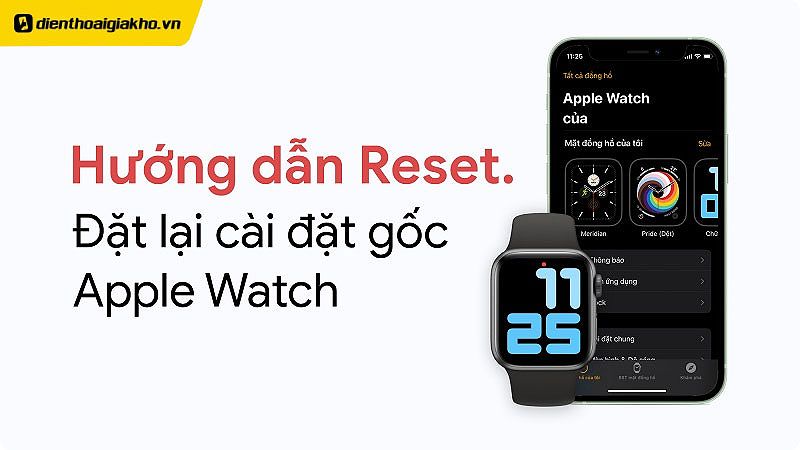
Hãy nhớ rằng việc này sẽ xóa toàn bộ dữ liệu trên thiết bị, vì vậy hãy chắc chắn rằng bạn đã sao lưu dữ liệu quan trọng trước khi thực hiện. Lựa chọn “Erase All Content and Settings” sẽ xóa mọi thứ, bao gồm cả ghép nối, yêu cầu thiết lập lại hoàn toàn.
3. Đặt Lại Apple Watch Khi Không Thể Kết Nối Với iPhone
Nếu Apple Watch của bạn không thể kết nối với iPhone, bạn vẫn có thể đặt lại nó bằng cách sử dụng phím vật lý:
- Nhấn và giữ nút bên hông cho đến khi bạn thấy một menu xuất hiện.
- Chọn “Power Off”, sau đó nhấn vào tùy chọn “Erase All Content and Settings”.

Nhấn vào “Erase All” để xác nhận và bắt đầu quá trình khôi phục cài đặt gốc. Trong trường hợp Apple Watch gặp sự cố phần mềm nghiêm trọng và không thể đặt lại bằng các phương pháp thông thường, bạn có thể sử dụng chế độ khôi phục (Recovery Mode) như một giải pháp cuối cùng.
Ghép Đôi Apple Watch Với iPhone Mới Hoặc Sau Khi Đặt Lại
Sau khi đã đặt lại Apple Watch, bạn cần ghép đôi nó với iPhone của mình để sử dụng. Dưới đây là các bước chi tiết để thực hiện điều này.
1. Ghép Đôi Apple Watch Cũ Với iPhone Mới
Để ghép đôi Apple Watch cũ với iPhone mới, bạn thực hiện các bước sau:
- Mở ứng dụng Apple Watch trên iPhone mới.
- Đưa iPhone gần với Apple Watch cho đến khi màn hình ghép đôi xuất hiện.
- Nhấn “Continue” và làm theo hướng dẫn trên màn hình.
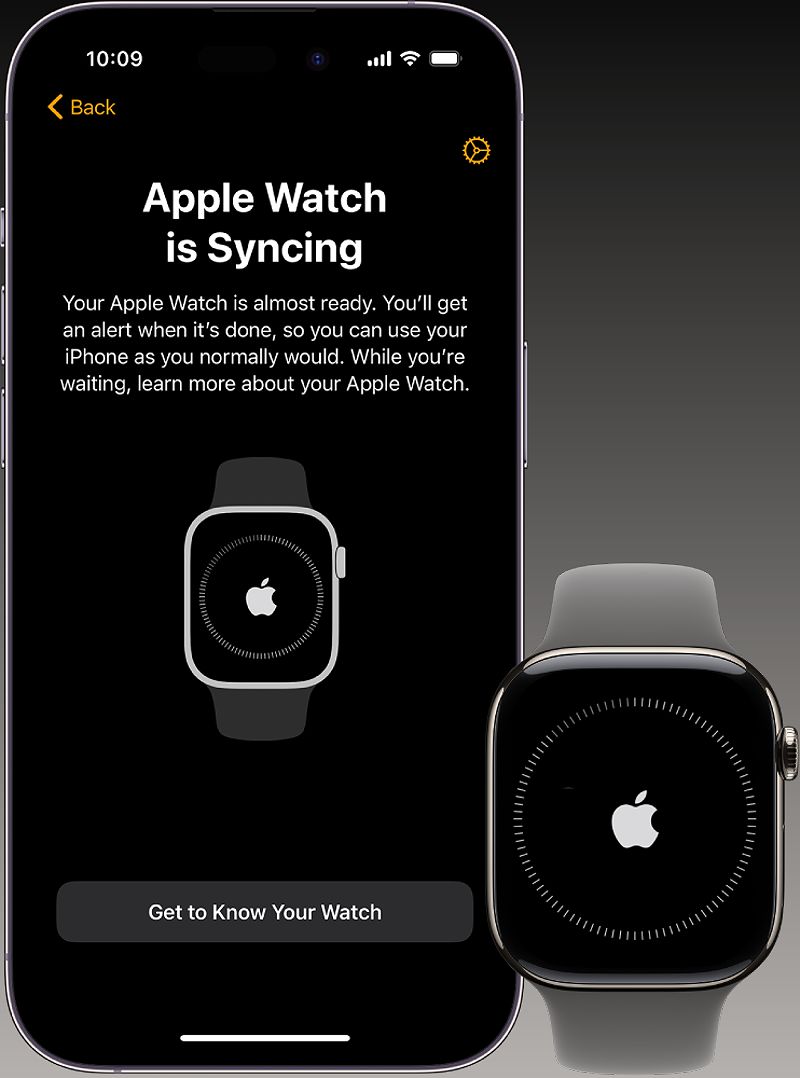
Nếu bạn gặp sự cố như “Không ghép đôi được Apple Watch”, hãy chắc chắn rằng cả hai thiết bị đều được cập nhật phiên bản phần mềm mới nhất. Nếu bạn muốn khôi phục dữ liệu từ bản sao lưu, hãy chọn tùy chọn này trong quá trình thiết lập.
2. Kết Nối Lại Apple Watch Sau Khi Đặt Lại
Nếu bạn đã đặt lại Apple Watch và muốn kết nối lại với iPhone, hãy làm theo các bước sau:
- Mở ứng dụng Apple Watch trên iPhone.
- Đưa iPhone gần Apple Watch để bắt đầu quá trình ghép đôi.
- Làm theo hướng dẫn trên màn hình để hoàn tất quá trình thiết lập.
Lưu ý rằng việc hủy ghép đôi và đặt lại là hai quá trình khác nhau. Hủy ghép đôi có nghĩa là bạn sẽ xóa thiết bị khỏi iPhone, trong khi đặt lại là khôi phục Apple Watch về trạng thái ban đầu.
3. Khắc Phục Sự Cố Ghép Đôi
Trong quá trình ghép đôi, bạn có thể gặp một số vấn đề như Bluetooth không hoạt động hoặc iPhone không nhận diện được Apple Watch. Để khắc phục, hãy thử khởi động lại cả hai thiết bị và đảm bảo rằng Bluetooth đã được bật trên iPhone. Nếu vẫn không thành công, bạn có thể thực hiện lại quá trình đặt lại như đã hướng dẫn.
Cài Đặt Apple Watch Series 7 (Và Các Series Khác)
Khi bạn đã ghép đôi thành công, bạn cần cài đặt Apple Watch của mình để sử dụng.
1. Cài Đặt Lần Đầu
Đối với Apple Watch Series 7, quá trình thiết lập ban đầu bao gồm:
- Đăng nhập vào tài khoản Apple của bạn.
- Tạo mật khẩu cho thiết bị.
- Tùy chỉnh các cài đặt như cỡ chữ, thông tin cá nhân, và lựa chọn các thông báo sức khỏe mà bạn muốn nhận.
Hãy nhớ rằng bạn có thể thay đổi các cài đặt này sau khi đã thiết lập xong.
2. Cài Đặt Sau Khi Đặt Lại
Nếu bạn đã đặt lại Apple Watch Series 7 và muốn cài đặt lại, hãy làm theo các bước tương tự như trên. Đảm bảo rằng bạn đã sao lưu dữ liệu trước đó để khôi phục nếu cần.
3. Tính Năng Mới Nhất của watchOS
Các phiên bản mới của watchOS, chẳng hạn như watchOS 9, đã giới thiệu nhiều tính năng cải tiến, đặc biệt là trong việc theo dõi sức khỏe. watchOS 9 giới thiệu các cải tiến đáng kể về theo dõi giấc ngủ, bao gồm các giai đoạn giấc ngủ chi tiết hơn và các phân tích cá nhân hóa. Ngoài ra, ứng dụng Fitness được cải tiến với các bài tập mới và khả năng theo dõi hoạt động nâng cao, giúp bạn theo dõi sức khỏe và thể chất tốt hơn.
Một Số Lời Khuyên Hữu Ích
Để tránh gặp phải các vấn đề trong quá trình đặt lại và ghép đôi Apple Watch, hãy tham khảo một số mẹo hữu ích sau:
- Kiểm Tra Phiên Bản Phần Mềm: Thường xuyên kiểm tra phiên bản phần mềm để đảm bảo mọi thứ được cập nhật.
- Kết Nối Internet Ổn Định: Đảm bảo rằng kết nối Internet của bạn ổn định trong suốt quá trình sao lưu và khôi phục.
- Thực Hiện Các Bước Theo Đúng Trình Tự: Làm theo hướng dẫn một cách cẩn thận để tránh nhầm lẫn và lỗi không mong muốn.
Khắc Phục Sự Cố Thường Gặp Khi Ghép Đôi Apple Watch
Khi thực hiện quá trình ghép đôi Apple Watch với iPhone, có thể bạn sẽ gặp phải một số vấn đề phổ biến. Dưới đây là một số vấn đề và cách khắc phục chúng:
Không Ghép Đôi Được Apple Watch
Nếu bạn gặp phải lỗi “Không ghép đôi được Apple Watch”, hãy thử các bước sau:
-
Kiểm Tra Kết Nối Bluetooth: Đảm bảo rằng Bluetooth trên iPhone đã được bật. Bạn có thể kiểm tra bằng cách vào “Cài đặt” > “Bluetooth” và đảm bảo rằng nó đang hoạt động.
-
Khởi Động Lại Cả Hai Thiết Bị: Đôi khi, việc khởi động lại iPhone và Apple Watch có thể giải quyết được vấn đề kết nối.
-
Cập Nhật Phần Mềm: Kiểm tra xem cả hai thiết bị đã được cập nhật phiên bản phần mềm mới nhất chưa. Nếu không, hãy tiến hành cập nhật.
-
Hủy Ghép Đôi và Thiết Lập Lại: Nếu bạn đã thử mọi cách mà vẫn không thành công, hãy hủy ghép đôi Apple Watch và thực hiện lại từ đầu.
Quá Nhiều Lần Nhập Mật Khẩu
Nếu bạn đã nhập sai mật khẩu Apple Watch quá nhiều lần, thiết bị sẽ bị khóa. Để khôi phục, bạn có thể thực hiện các bước sau:
-
Chờ Một Thời Gian Ngắn: Sau khi nhập sai mật khẩu quá nhiều lần, hãy chờ khoảng 1-2 phút trước khi thử lại.
-
Sử Dụng Phương Pháp Đặt Lại: Nếu bạn không thể nhớ mật khẩu, hãy đặt lại Apple Watch theo các phương pháp đã nêu ở trên.
-
Khôi Phục Từ Bản Sao Lưu: Sau khi đặt lại, bạn có thể khôi phục dữ liệu từ bản sao lưu đã thực hiện trước đó.
Thông Tin Hữu Ích Về Dịch Vụ Sửa Chữa Apple Watch
Nếu bạn gặp khó khăn trong quá trình đặt lại hoặc ghép đôi Apple Watch, hoặc nếu thiết bị của bạn gặp phải sự cố phần mềm nghiêm trọng mà bạn không thể tự khắc phục, hãy nhớ rằng có dịch vụ sửa chữa chuyên nghiệp sẵn sàng hỗ trợ bạn. Tại Suawatch24h.com, chúng tôi cung cấp dịch vụ sửa chữa các vấn đề liên quan đến Apple Watch với uy tín, chất lượng và sự tận tâm.
Bạn có thể tìm thấy chúng tôi tại địa chỉ: 98 Phố Trung Liệt, Đống Đa, HN . Để được tư vấn nhanh chóng, hãy gọi cho chúng tôi qua Hotline: 0911.511.611 hoặc gửi email đến suawatch24h@gmail.com . Chúng tôi mở cửa từ 8:30 — 20:00 tất cả các ngày trong tuần, sẵn sàng phục vụ bạn mọi lúc.
Kết Luận
Việc đặt lại và ghép đôi Apple Watch có thể tưởng chừng phức tạp, nhưng với hướng dẫn chi tiết này, bạn hoàn toàn có thể tự thực hiện một cách dễ dàng. Hãy nhớ sao lưu dữ liệu quan trọng trước khi tiến hành và làm theo từng bước một để đảm bảo quá trình diễn ra suôn sẻ. Nếu vẫn gặp khó khăn, hãy liên hệ với bộ phận hỗ trợ của Apple hoặc dịch vụ sửa chữa chuyên nghiệp như Suawatch24h.com để được trợ giúp.
Hãy bắt đầu quá trình đặt lại và ghép đôi Apple Watch của bạn ngay hôm nay! Bạn cũng có thể chia sẻ bài viết này nếu thấy hữu ích để giúp đỡ những người khác trong cộng đồng sử dụng Apple Watch. Để khám phá thêm nhiều nội dung liên quan, hãy truy cập suawatch24h!