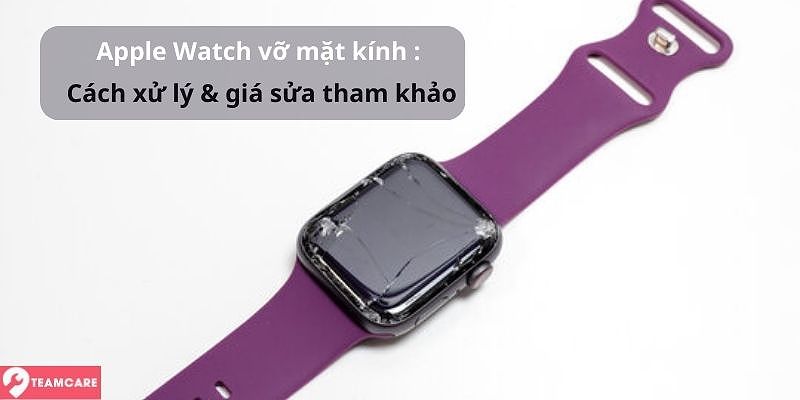
Nhiều người gặp khó khăn khi làm quen với Apple Watch, từ việc thiết lập ban đầu đến việc tận dụng hết các tính năng. Bài viết này cung cấp hướng dẫn chi tiết về cách sử dụng Apple Watch, bao gồm các phiên bản từ Series 3 đến Series 9, giải quyết những thắc mắc thường gặp và cung cấp lời khuyên hữu ích. Theo quan điểm của tác giả Sửa Watch 24h, một số tính năng phức tạp có thể gây khó hiểu cho người dùng mới. Bài viết sẽ giúp bạn hiểu rõ hơn về các tính năng nổi bật và cách khai thác tối đa khả năng của chiếc đồng hồ thông minh này.
Thiết lập và Kết nối Apple Watch với iPhone
Mở hộp và làm quen với thiết kế
Khi bạn nhận được chiếc Apple Watch đầu tiên, cảm giác phấn khởi sẽ tràn ngập. Bên trong hộp, bạn sẽ tìm thấy những phụ kiện cần thiết như: một chiếc Apple Watch, dây đeo mà bạn đã chọn, cáp sạc, và sách hướng dẫn sử dụng. Thiết kế của Apple Watch được chăm chút tỉ mỉ với nhiều tùy chọn màu sắc và kích thước. Bạn sẽ nhận thấy sự khác biệt rõ rệt giữa các phiên bản từ Series 3 đến Series 9, từ thiết kế mặt đồng hồ cho đến chất liệu dây đeo.
Apple Watch Series 3 có thiết kế nhỏ gọn, phù hợp với những người yêu thích sự đơn giản. Trong khi đó, Series 6, 7, 8 và 9 lại có thiết kế hiện đại hơn với nhiều tính năng tiên tiến. Đặc biệt, Apple Watch Series 7 nổi bật với màn hình lớn hơn và viền mỏng, mang lại trải nghiệm sử dụng thoải mái hơn.
Hướng dẫn từng bước cách kết nối Apple Watch với iPhone
Để bắt đầu sử dụng Apple Watch, bạn cần kết nối nó với iPhone của mình. Quá trình này có thể được thực hiện theo hai cách: tự động và thủ công. Dưới đây là hướng dẫn chi tiết cho từng phương pháp.
Kết nối tự động
- Bật Apple Watch: Giữ nút bên cho đến khi logo Apple xuất hiện.
- Chọn ngôn ngữ: Sau khi khởi động, chọn ngôn ngữ mà bạn muốn sử dụng.
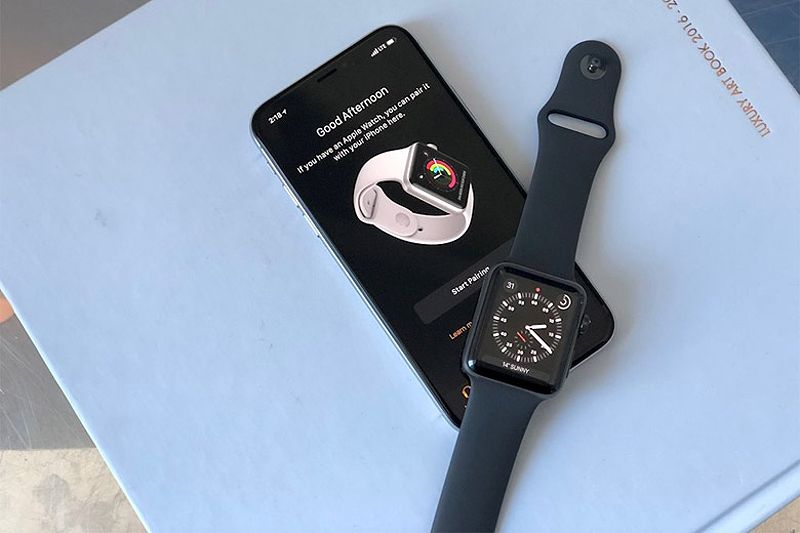
- Bắt đầu ghép đôi: Nhấn vào “Bắt đầu ghép đôi” trên màn hình Apple Watch.
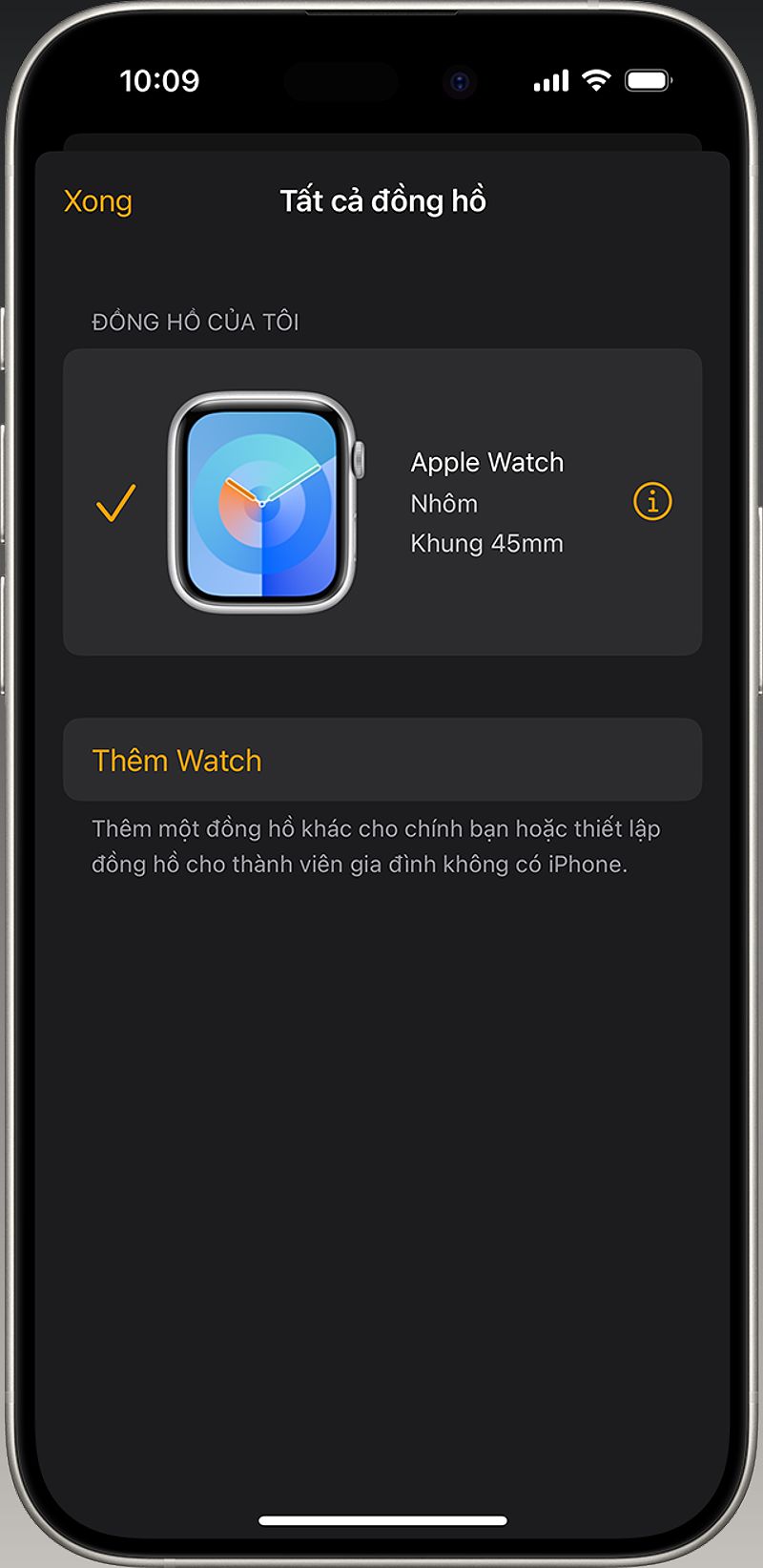
- Mở ứng dụng Apple Watch trên iPhone: Tìm và mở ứng dụng Apple Watch trên iPhone của bạn.
- Bắt đầu ghép đôi trên iPhone: Chọn “Bắt đầu ghép đôi” trong ứng dụng.
- Quét mã: Đưa camera của iPhone vào hình xoáy trên Apple Watch để xác nhận kết nối.
Kết nối thủ công
Nếu bạn gặp khó khăn trong việc kết nối tự động, bạn có thể thực hiện theo cách thủ công:
- Xem tên thiết bị: Sau khi khởi động Apple Watch, nhấn vào biểu tượng “i” để xem tên thiết bị.
- Mở ứng dụng Apple Watch trên iPhone: Tìm và mở ứng dụng Apple Watch.
- Chọn ghép đôi thủ công: Chọn “Ghép đôi thủ công”.
- Tìm tên Apple Watch: Tìm tên của Apple Watch trong danh sách và chọn để kết nối.
Để tìm hiểu thêm về cách kết nối, bạn có thể tham khảo bài viết hướng dẫn chi tiết về kết nối Apple Watch với iPhone, bao gồm các phương pháp khắc phục sự cố và chuyển đổi giữa các thiết bị.
Cài đặt mật khẩu và bảo mật
Một trong những bước quan trọng là cài đặt mật khẩu cho Apple Watch của bạn. Điều này giúp bảo vệ thông tin cá nhân của bạn. Để thiết lập mật khẩu, bạn có thể làm theo các bước sau:
- Mở ứng dụng Apple Watch trên iPhone.
- Chọn phần “Mật mã”: Trong danh sách menu, tìm và chọn “Mật mã”.
- Bật mật mã: Chọn “Bật mật mã” và làm theo hướng dẫn để thiết lập mật khẩu.
Việc cài đặt mật khẩu không chỉ giúp bảo vệ dữ liệu cá nhân mà còn cho phép bạn sử dụng các tính năng bảo mật khác như Apple Pay.
Cách sử dụng Apple Watch không cần iPhone (Cellular)
Apple Watch phiên bản Cellular cho phép bạn sử dụng nhiều tính năng mà không cần phải kết nối với iPhone. Điều này cực kỳ hữu ích cho những ai thường xuyên hoạt động ngoài trời hoặc không muốn mang theo điện thoại. Để thiết lập, bạn cần kích hoạt dịch vụ di động trong quá trình thiết lập hoặc thông qua ứng dụng Apple Watch. Dưới đây là cách thực hiện:
- Mở ứng dụng Apple Watch trên iPhone.
- Chọn “Dịch vụ di động”: Tìm và chọn tùy chọn “Dịch vụ di động”.
- Làm theo hướng dẫn: Thực hiện theo các hướng dẫn để kết nối Apple Watch với mạng di động của bạn.
Lưu ý rằng không phải tất cả các nhà mạng đều hỗ trợ dịch vụ này, vì vậy hãy kiểm tra trước khi thực hiện.
Làm quen với Giao diện và Tính năng Cơ bản của Apple Watch
Các phím bấm và cử chỉ
Apple Watch có hai nút bấm chính: nút Digital Crown và nút Side Button. Bạn cần làm quen với chúng để thao tác dễ dàng hơn.
Digital Crown
- Nhấn để quay về màn hình chính: Khi bạn đang ở trong một ứng dụng, nhấn Digital Crown để quay lại màn hình chính hoặc mặt đồng hồ.
- Nhấn đúp để trở lại ứng dụng trước đó: Điều này giúp bạn dễ dàng chuyển đổi giữa các ứng dụng.
- Xoay để cuộn hoặc phóng to, thu nhỏ nội dung: Sử dụng Digital Crown để cuộn qua danh sách hoặc phóng to hình ảnh.

Nút Side Button
- Nhấn để hiển thị hoặc ẩn Dock: Dock là nơi chứa các ứng dụng mà bạn sử dụng thường xuyên.
- Nhấn và giữ để sử dụng tính năng SOS khẩn cấp: Giúp bạn nhanh chóng gọi cứu hộ trong tình huống khẩn cấp.
- Nhấn đúp để sử dụng Apple Pay: Bạn có thể dễ dàng thanh toán mà không cần lấy điện thoại ra.
Thao tác trên màn hình chính
Màn hình chính của Apple Watch có thể tùy chỉnh theo ý thích của bạn. Bạn có thể thêm, xóa hoặc sắp xếp các ứng dụng theo cách mà bạn cảm thấy thuận tiện nhất. Để thêm ứng dụng mới, bạn chỉ cần vuốt từ dưới lên và chọn “Thêm ứng dụng”.
Để xóa hoặc sắp xếp ứng dụng, bạn chỉ cần nhấn và giữ vào biểu tượng ứng dụng cho đến khi nó rung lên, sau đó bạn có thể kéo nó đến vị trí mong muốn hoặc nhấn vào biểu tượng “X” để xóa.
Thay đổi mặt đồng hồ
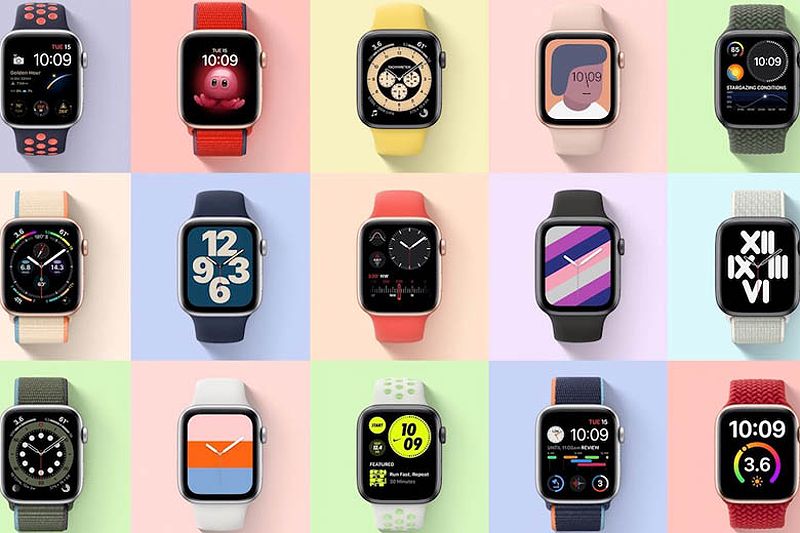
Apple Watch cung cấp nhiều mặt đồng hồ khác nhau để bạn có thể chọn lựa. Để thay đổi mặt đồng hồ, bạn chỉ cần nhấn giữ màn hình chính, vuốt sang trái hoặc phải để chọn mặt đồng hồ yêu thích, sau đó nhấn vào “Thêm”. Bạn cũng có thể tùy chỉnh mặt đồng hồ bằng cách thay đổi màu sắc, kiểu dáng và các thông tin hiển thị như thời gian, ngày tháng, và các thông tin sức khỏe.
Khám phá Tính năng Theo dõi Sức khỏe trên Apple Watch
Các tính năng theo dõi sức khỏe
Apple Watch được trang bị nhiều tính năng theo dõi sức khỏe hữu ích. Bạn có thể đo nhịp tim, nồng độ oxy trong máu, thực hiện điện tâm đồ (ECG), và theo dõi giấc ngủ. Dưới đây là hướng dẫn chi tiết cho từng tính năng.
Đo nhịp tim
Để đo nhịp tim, bạn chỉ cần mở ứng dụng “Nhịp tim” trên đồng hồ và đặt tay lên mặt đồng hồ trong vài giây. Dữ liệu sẽ được hiển thị ngay lập tức, giúp bạn theo dõi sức khỏe tim mạch của mình một cách hiệu quả. Apple Watch Series 8 và Series 9 được trang bị cảm biến đo nhịp tim thế hệ mới, cho độ chính xác cao hơn và khả năng theo dõi nhịp tim liên tục tốt hơn so với các thế hệ trước. Điều này giúp người dùng theo dõi sức khỏe tim mạch một cách hiệu quả hơn, đặc biệt là phát hiện những bất thường sớm hơn.
Đo oxy trong máu
Tính năng này có sẵn trên các phiên bản mới hơn như Series 6 trở lên. Bạn chỉ cần mở ứng dụng “Oxy trong máu” và làm theo hướng dẫn để nhận kết quả. Việc theo dõi nồng độ oxy trong máu giúp bạn nhận biết được tình trạng sức khỏe tổng thể.
ECG
Tính năng ECG giúp bạn theo dõi tình trạng tim mạch. Bạn chỉ cần mở ứng dụng “ECG”, đặt ngón tay lên Digital Crown và chờ kết quả. Đây là một tính năng cực kỳ hữu ích cho những người có tiền sử bệnh tim.
Theo dõi giấc ngủ
Apple Watch cũng cung cấp tính năng theo dõi giấc ngủ, giúp bạn kiểm soát chất lượng giấc ngủ của mình. Bạn có thể xem thời gian ngủ, thời gian thức dậy, và chất lượng giấc ngủ thông qua ứng dụng “Giấc ngủ”. Bên cạnh đó, Apple Watch cũng hỗ trợ theo dõi chu kỳ kinh nguyệt, giúp phụ nữ theo dõi sức khỏe sinh sản của mình một cách dễ dàng.
Sự khác biệt giữa các series Apple Watch
Cách sử dụng Apple Watch Series 3, Series 6, Series 7, Series 8, Series 9 và SE có sự khác biệt rõ rệt trong các tính năng theo dõi sức khỏe. Ví dụ, Series 3 không hỗ trợ đo nồng độ oxy trong máu hay ECG, trong khi các phiên bản mới hơn lại có đầy đủ các tính năng này. Từ Series 4 trở lên, Apple Watch còn có tính năng phát hiện ngã, tự động gọi cứu hộ khi phát hiện người dùng bị ngã mạnh. Điều này có nghĩa là nếu bạn muốn có một chiếc đồng hồ thông minh với nhiều tính năng sức khỏe, bạn nên xem xét các phiên bản mới hơn.
Tính năng Tập luyện và Ứng dụng trên Apple Watch
Các chế độ tập luyện
Apple Watch cung cấp nhiều chế độ tập luyện khác nhau, từ chạy bộ đến bơi lội. Bạn có thể theo dõi hoạt động của mình, đặt mục tiêu và chia sẻ dữ liệu với bạn bè. Để bắt đầu một buổi tập luyện, bạn chỉ cần mở ứng dụng “Tập luyện”, chọn chế độ tập luyện mong muốn và nhấn “Bắt đầu”.
Theo dõi hoạt động và đặt mục tiêu
Bạn có thể dễ dàng theo dõi hoạt động hàng ngày của mình bằng cách sử dụng ứng dụng “Hoạt động”. Nó cho phép bạn đặt mục tiêu và theo dõi tiến trình của mình. Bạn có thể theo dõi số bước đi, thời gian tập luyện và lượng calo đã đốt cháy. Để đặt mục tiêu, bạn chỉ cần vào phần “Mục tiêu” trong ứng dụng “Hoạt động” và nhập các thông tin cần thiết. Apple Watch sẽ gửi thông báo nhắc nhở bạn khi bạn gần đạt được mục tiêu.
Quản lý thông báo
Apple Watch cho phép bạn quản lý thông báo ngay trên cổ tay. Bạn có thể tùy chỉnh thông báo cho từng ứng dụng và dễ dàng xem thông báo mà không cần phải kiểm tra điện thoại. Để tùy chỉnh thông báo, bạn chỉ cần mở ứng dụng Apple Watch trên iPhone, chọn “Thông báo” và điều chỉnh các thiết lập theo ý muốn.
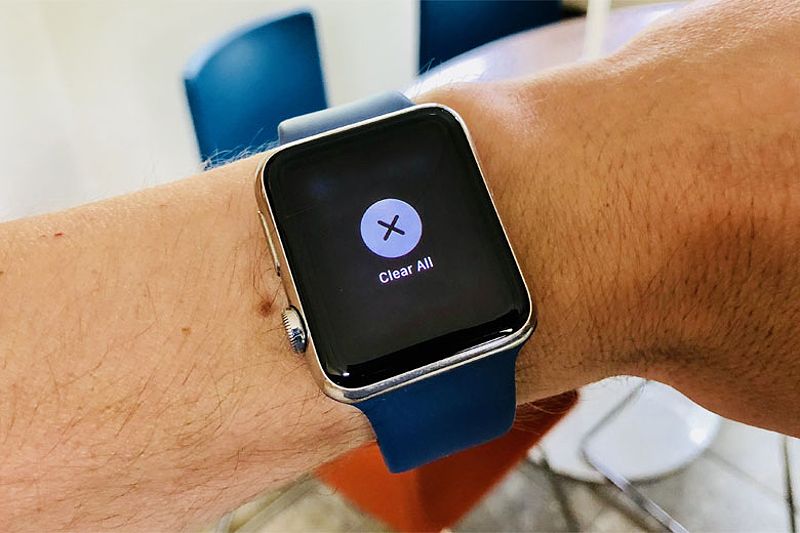
So sánh các Series Apple Watch: Series 3, 6, 7, 8, 9 và SE
Bảng so sánh chi tiết
| Tính năng | Series 3 | Series 6 | Series 7 | Series 8 | Series 9 | SE |
|---|---|---|---|---|---|---|
| Màn hình | Nhỏ | Hiện đại | Lớn hơn | Hiện đại | Rất hiện đại | Nhỏ |
| Đo nhịp tim | Có | Có | Có | Có | Có | Có |
| Đo oxy trong máu | Không | Có | Có | Có | Có | Không |
| ECG | Không | Có | Có | Có | Có | Không |
| Thời lượng pin | Trung bình | Tốt hơn | Tốt hơn | Tốt hơn | Tốt hơn | Trung bình |
| Giá | Phải chăng | Cao hơn | Cao hơn | Cao hơn | Cao nhất | Phải chăng |
| Cảm biến đo SpO2 | Không | Có | Có | Có | Có | Không |
Phân tích điểm mạnh và điểm yếu
Nhấn mạnh vào các điểm mạnh và điểm yếu của từng series giúp người đọc dễ dàng lựa chọn sản phẩm phù hợp với nhu cầu của mình. Series 3 là lựa chọn tốt cho những người mới bắt đầu hoặc có ngân sách hạn chế, trong khi Series 9 là lựa chọn hàng đầu cho những ai cần các tính năng tiên tiến nhất.
Mẹo và Thủ thuật Sử dụng Apple Watch Hiệu Quả
Tối ưu hóa thời lượng pin
Để tiết kiệm pin, bạn nên tắt các tính năng không cần thiết như GPS hoặc Bluetooth khi không sử dụng. Ngoài ra, việc tắt tính năng “Luôn hiển thị” (Always-On Display) cũng giúp tiết kiệm đáng kể pin, đặc biệt là trên các phiên bản có màn hình lớn hơn. Bạn cũng có thể giảm tần suất cập nhật các ứng dụng nền để kéo dài thời lượng pin. Bạn có thể điều chỉnh độ sáng bằng cách vào “Cài đặt” trên Apple Watch, chọn “Độ sáng & Thời gian”.
Để tìm hiểu thêm về cách tiết kiệm pin, hãy tham khảo bài viết hướng dẫn về tiết kiệm pin Apple Watch, bao gồm các mẹo hữu ích và so sánh thời lượng pin giữa các dòng Apple Watch.
Khắc phục sự cố thường gặp
Trong quá trình sử dụng, bạn có thể gặp một số sự cố như kết nối không ổn định hoặc màn hình không sáng. Để khắc phục, bạn có thể thử khởi động lại thiết bị hoặc kiểm tra kết nối Bluetooth. Nếu sự cố vẫn tiếp diễn, hãy thử đặt lại Apple Watch về cài đặt gốc.
Tích hợp Apple Watch với các thiết bị Apple khác
Apple Watch hoạt động tốt nhất khi kết hợp với các thiết bị khác trong hệ sinh thái Apple. Bạn có thể sử dụng nó để mở khóa Macbook, điều khiển âm nhạc trên iPhone hoặc gửi tin nhắn. Điều này giúp bạn tiết kiệm thời gian và tối ưu hóa trải nghiệm sử dụng.

Dự đoán về Apple Watch 2024
Năm 2024, chúng ta có thể mong đợi Apple sẽ ra mắt một phiên bản mới với nhiều tính năng tiên tiến hơn, có thể bao gồm cảm biến sức khỏe mới hoặc tích hợp AI. Những tin đồn này đang thu hút sự chú ý của nhiều người yêu thích công nghệ. Việc tích hợp AI có thể mang lại những cải tiến đáng kể trong việc theo dõi sức khỏe và trải nghiệm người dùng. Ngoài ra, một số nguồn tin cho rằng Apple có thể sẽ tập trung vào việc cải thiện khả năng theo dõi giấc ngủ, tích hợp thêm các tính năng phân tích chất lượng giấc ngủ chi tiết hơn, và cung cấp các đề xuất cá nhân hóa để cải thiện giấc ngủ.
Thông tin thêm
Nếu bạn gặp khó khăn trong việc sử dụng hoặc cần sửa chữa Apple Watch của mình, hãy liên hệ với chúng tôi tại Suawatch24h. Chúng tôi cung cấp dịch vụ sửa chữa các vấn đề liên quan đến Apple Watch với uy tín, chất lượng và sự tận tâm. Địa chỉ của chúng tôi là 98 Phố Trung Liệt, Đống Đa, HN. Bạn có thể gọi điện cho chúng tôi qua hotline 0911.511.611 hoặc gửi email đến suawatch24h@gmail.com. Chúng tôi mở cửa từ 8:30 — 20:00 tất cả các ngày trong tuần để hỗ trợ bạn.
Kết luận
Bài viết đã cung cấp cho bạn hướng dẫn chi tiết về cách sử dụng Apple Watch, từ thiết lập ban đầu đến những tính năng nâng cao. Hy vọng rằng những thông tin này sẽ giúp bạn tận dụng tối đa tiềm năng của chiếc đồng hồ thông minh này. Hãy tiếp tục khám phá và trải nghiệm những tính năng tuyệt vời mà Apple Watch mang lại! Nếu bạn có bất kỳ câu hỏi nào, hãy để lại bình luận bên dưới để chúng tôi có thể hỗ trợ bạn tốt hơn. Để tìm hiểu thêm về các chủ đề liên quan, hãy truy cập suawatch24h như một nguồn tài nguyên hữu ích.