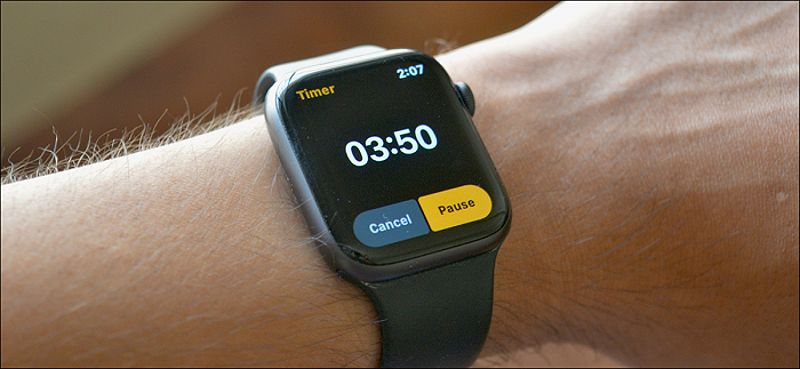
Việc không mở được trung tâm điều khiển Apple Watch có thể gây khó chịu và ảnh hưởng đến trải nghiệm sử dụng của bạn. Thực tế, nhiều người dùng gặp phải tình trạng này mà không biết rằng nguyên nhân không phải lúc nào cũng đến từ phần cứng. Trong nhiều trường hợp, vấn đề có thể xuất phát từ lỗi phần mềm nhỏ hoặc kết nối không ổn định. Bài viết này sẽ hướng dẫn bạn cách xử lý vấn đề này, từ những bước đơn giản đến các giải pháp nâng cao, như đã được đề cập bởi Sửa Watch 24h.
Nguyên Nhân Không Mở Được Trung Tâm Điều Khiển Apple Watch
Khi bạn gặp phải tình trạng không mở được trung tâm điều khiển Apple Watch, có nhiều nguyên nhân có thể dẫn đến vấn đề này. Dưới đây là một số nguyên nhân chính mà bạn có thể gặp phải:
1. Lỗi Phần Mềm watchOS

Một trong những nguyên nhân phổ biến nhất khiến Apple Watch bị mất trung tâm điều khiển là lỗi phần mềm. Các lỗi trong hệ điều hành watchOS có thể xảy ra do xung đột giữa các ứng dụng, đặc biệt sau khi cài đặt các bản cập nhật lớn. Ví dụ, một bản cập nhật lớn có thể làm thay đổi cách thức hoạt động của các ứng dụng, dẫn đến xung đột không mong muốn. Apple thường giải quyết những vấn đề này thông qua các bản cập nhật nhỏ hơn nhằm khắc phục lỗi mà người dùng đã phản ánh. Việc thường xuyên cập nhật watchOS không chỉ giúp giảm thiểu các lỗi mà còn cải thiện hiệu suất thiết bị. Để tìm hiểu thêm về các lỗi thường gặp trên Apple Watch, bạn có thể tham khảo bài viết về các lỗi thường gặp trên Apple Watch.
Tuy nhiên, cũng cần lưu ý rằng đôi khi lỗi phần mềm không phải là nguyên nhân chính. Tương tác phức tạp giữa các ứng dụng hoặc bộ nhớ bị đầy cũng có thể là nguyên nhân gây ra tình trạng này. Do đó, việc kiểm tra bộ nhớ và các ứng dụng đang chạy cũng rất quan trọng.
2. Vấn Đề Cảm Ứng

Nếu màn hình của Apple Watch không phản hồi khi bạn vuốt lên để mở trung tâm điều khiển, có thể màn hình bị bẩn, ướt hoặc hư hỏng vật lý. Để khắc phục vấn đề này, hãy chắc chắn rằng màn hình của bạn luôn sạch sẽ và khô ráo. Bạn có thể dùng một miếng vải mềm để lau sạch màn hình, tránh sử dụng các chất tẩy rửa mạnh có thể làm hỏng bề mặt. Nếu màn hình vẫn không hoạt động, hãy kiểm tra xem có bất kỳ hư hỏng nào khác trên thiết bị không.
3. Kết Nối Bluetooth Không Ổn Định
Kết nối giữa Apple Watch và iPhone cũng đóng vai trò quan trọng trong việc truy cập vào trung tâm điều khiển. Nếu kết nối Bluetooth không ổn định, bạn có thể gặp khó khăn khi mở trung tâm điều khiển. Khoảng cách kết nối Bluetooth tối đa giữa Apple Watch và iPhone khoảng 10 mét, nhưng có thể bị ảnh hưởng bởi các vật cản như tường hay đồ nội thất. Hãy kiểm tra xem Bluetooth đã được bật trên cả hai thiết bị và đảm bảo rằng chúng nằm trong phạm vi kết nối. Nếu bạn thấy kết nối không ổn định, hãy thử tắt và bật lại Bluetooth trên cả hai thiết bị hoặc khởi động lại Bluetooth trên iPhone để giải quyết sự cố.
4. Chế Độ Rạp Hát Được Kích Hoạt
Chế độ Rạp hát có thể gây ra tình trạng không mở được trung tâm điều khiển. Khi chế độ này được kích hoạt, bạn sẽ không thể vuốt lên để truy cập vào trung tâm điều khiển. Nếu bạn nghi ngờ rằng chế độ này đang hoạt động, hãy kiểm tra và tắt nó đi để khôi phục chức năng. Để tắt chế độ này, bạn có thể thực hiện các bước đơn giản trong phần cài đặt.
5. Lỗi Phần Cứng
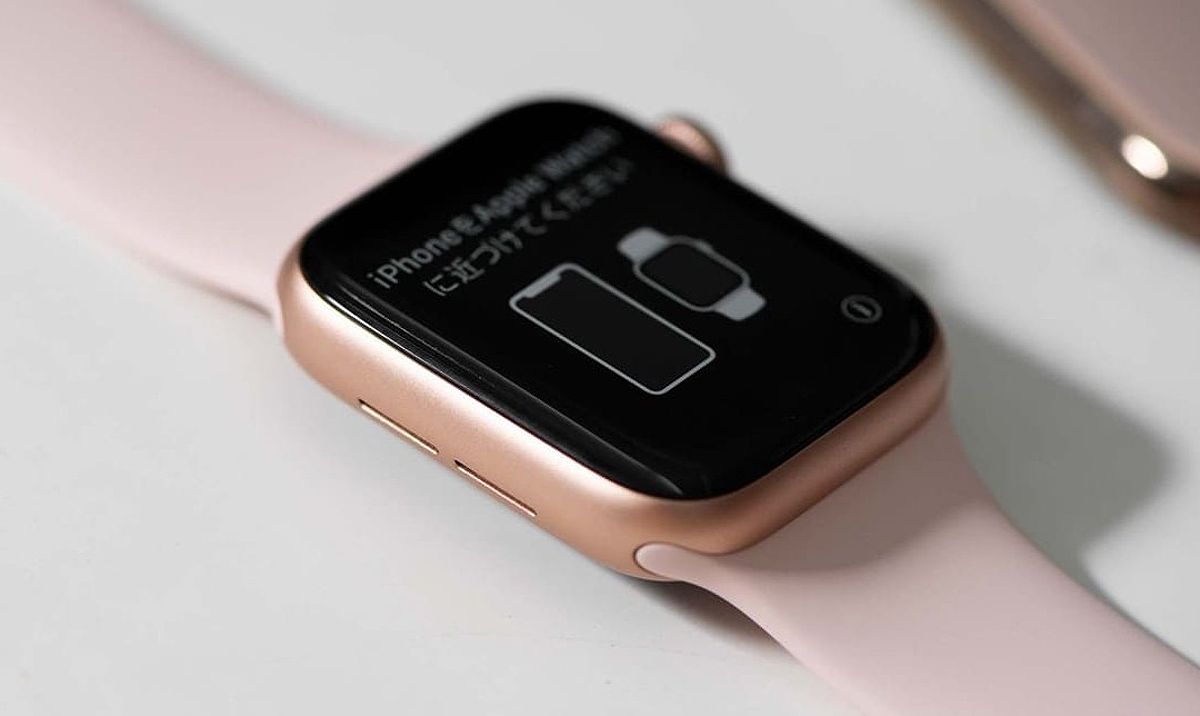
Trong một số trường hợp hiếm hoi, lỗi phần cứng cũng có thể là nguyên nhân dẫn đến việc không mở được trung tâm điều khiển trên Apple Watch. Nếu nút sườn của bạn bị lỗi, bạn sẽ không thể khởi động lại thiết bị, dẫn đến tình trạng không mở được trung tâm điều khiển. Trong trường hợp này, bạn nên liên hệ với trung tâm bảo hành để được kiểm tra và sửa chữa.
Cách Khắc Phục Vấn Đề Không Mở Được Trung Tâm Điều Khiển
Để giải quyết tình trạng không mở được trung tâm điều khiển Apple Watch, bạn có thể thực hiện các bước sau:
Các Bước Khắc Phục Cơ Bản
1. Khởi Động Lại Apple Watch
Khởi động lại Apple Watch là bước đơn giản đầu tiên bạn nên thực hiện. Nhấn và giữ nút nguồn cho đến khi tùy chọn tắt nguồn xuất hiện. Trượt để tắt và đợi vài giây trước khi bật lại. Việc khởi động lại có thể giúp làm mới hệ thống và khắc phục các lỗi tạm thời. Tuy nhiên, cần lưu ý rằng khởi động lại không phải lúc nào cũng hiệu quả, và bạn có thể cần thực hiện thêm các bước khắc phục sự cố khác nếu vấn đề vẫn còn.
2. Cập Nhật Phần Mềm
Việc cập nhật phần mềm watchOS là rất quan trọng. Mở ứng dụng Apple Watch trên iPhone, chọn “My Watch”, sau đó vào “General” -> “Software Update” để kiểm tra và cài đặt bản cập nhật mới nhất. Các phiên bản watchOS gần đây đã cải thiện nhiều tính năng, bao gồm quản lý năng lượng và tối ưu hóa hiệu suất, giúp khắc phục một số vấn đề về hiệu suất. Nếu bạn thấy có bản cập nhật mới, hãy tải về và cài đặt ngay để đảm bảo thiết bị của bạn hoạt động tốt nhất.
3. Kiểm Tra và Tắt Chế Độ Rạp Hát
Nếu chế độ Rạp hát đang được kích hoạt, bạn sẽ không thể mở trung tâm điều khiển. Hãy kiểm tra trạng thái của chế độ này trong Trung tâm điều khiển. Nếu bạn không thể mở trung tâm điều khiển, hãy thử khởi động lại Apple Watch để tắt chế độ này. Bạn cũng có thể kiểm tra trực tiếp trong ứng dụng Cài đặt để đảm bảo chế độ này đã được tắt.
4. Khởi Động Lại iPhone
Đôi khi, vấn đề không nằm ở Apple Watch mà ở iPhone. Hãy thử khởi động lại iPhone của bạn để xem có khắc phục được sự cố không. Điều này có thể giúp tái khởi động kết nối giữa hai thiết bị. Nếu iPhone của bạn đang gặp vấn đề với kết nối Bluetooth, khởi động lại có thể giúp giải quyết vấn đề này.
Các Bước Khắc Phục Nâng Cao
5. Kiểm Tra Kết Nối Bluetooth
Đảm bảo rằng Bluetooth đã được bật trên cả Apple Watch và iPhone. Nếu cần, hãy hủy ghép nối và ghép nối lại hai thiết bị để thiết lập kết nối mới. Việc này có thể giúp khắc phục tình trạng không mở được trung tâm điều khiển. Bạn có thể vào phần Cài đặt trên iPhone để kiểm tra và thiết lập lại kết nối Bluetooth.
6. Tắt Ứng Dụng Chạy Ngầm

Đóng tất cả các ứng dụng đang chạy trên Apple Watch. Bạn có thể thực hiện điều này bằng cách nhấn đúp nút nguồn và vuốt lên để đóng từng ứng dụng. Một ứng dụng bên thứ ba có thể gây ra sự cố, do đó, việc tắt chúng có thể giúp khôi phục chức năng. Hãy chắc chắn rằng không có ứng dụng nào đang chạy ngầm gây cản trở việc mở trung tâm điều khiển.
7. Khôi Phục Cài Đặt Gốc
Nếu tất cả các bước trên không hiệu quả, bạn có thể cân nhắc khôi phục cài đặt gốc. Tuy nhiên, đây là giải pháp cuối cùng và chỉ nên thực hiện sau khi đã sao lưu dữ liệu quan trọng. Bạn có thể thực hiện việc này trong phần “Cài đặt” -> “Tổng quan” -> “Đặt lại” trên Apple Watch. Hãy nhớ rằng việc khôi phục cài đặt gốc sẽ xóa tất cả dữ liệu trên thiết bị, vì vậy hãy đảm bảo bạn đã sao lưu trước khi thực hiện.
Khi Nào Cần Hỗ Trợ Chuyên Nghiệp
Nếu các bước khắc phục cơ bản không giải quyết được vấn đề, bạn nên liên hệ với hỗ trợ Apple hoặc mang thiết bị đến trung tâm bảo hành ủy quyền để được kiểm tra và sửa chữa chuyên nghiệp. Đội ngũ kỹ thuật viên sẽ giúp bạn xác định nguyên nhân và đưa ra giải pháp phù hợp. Bạn cũng có thể tham khảo các tài liệu hỗ trợ trực tuyến từ Apple để tìm hiểu thêm về các vấn đề liên quan đến thiết bị.
Xử Lý Các Vấn Đề Liên Quan Đến Cảm Ứng và Nút Sườn
1. Apple Watch Không Vuốt Lên Xuống Được
Nếu bạn gặp khó khăn khi vuốt lên hoặc xuống trên màn hình, hãy kiểm tra xem màn hình có bụi bẩn hoặc ẩm ướt không. Lau sạch màn hình bằng vải mềm và khô. Nếu vấn đề vẫn tồn tại, có thể cần mang thiết bị đến trung tâm bảo hành để kiểm tra. Một số vấn đề cảm ứng có thể xuất phát từ hư hỏng phần cứng, và trong trường hợp này, bạn sẽ cần sự trợ giúp từ các chuyên gia.
2. Nút Sườn Của Apple Watch Bị Lỗi
Nếu nút sườn (Side Button) không hoạt động, bạn sẽ không thể khởi động lại Apple Watch. Hãy thử liên hệ với trung tâm bảo hành Apple để được hỗ trợ. Trong một số trường hợp, nút sườn có thể bị hỏng và cần được thay thế. Nếu bạn nhận thấy nút sườn không phản hồi, hãy tránh cố gắng khởi động lại nhiều lần, vì điều này có thể làm tình trạng tồi tệ hơn.
Lưu Ý Khi Sử Dụng Apple Watch
1. Cập Nhật Phần Mềm Định Kỳ
Để tránh tình trạng không mở được trung tâm điều khiển Apple Watch, hãy đảm bảo rằng bạn thường xuyên cập nhật phần mềm. Các bản cập nhật không chỉ khắc phục lỗi mà còn cung cấp các tính năng mới và cải thiện hiệu suất tổng thể của thiết bị.
2. Giữ Gìn Thiết Bị Sạch Sẽ
Màn hình và thân máy của Apple Watch cần được giữ sạch sẽ để đảm bảo hoạt động tốt. Hãy thường xuyên lau chùi thiết bị bằng vải mềm và khô, và tránh để thiết bị tiếp xúc với nước hoặc bụi bẩn.
3. Kiểm Soát Ứng Dụng Cài Đặt
Đôi khi, việc cài đặt quá nhiều ứng dụng có thể làm giảm hiệu suất của Apple Watch. Hãy xem xét việc xóa những ứng dụng không cần thiết hoặc không sử dụng thường xuyên để giúp thiết bị hoạt động trơn tru hơn. Để biết thêm chi tiết về các lỗi màn hình, bạn có thể tham khảo các lỗi màn hình trên Apple Watch.
4. Tắt Các Chế Độ Không Cần Thiết
Hãy kiểm tra và tắt các chế độ như Chế độ Rạp hát hoặc Chế độ Không làm phiền khi không cần thiết. Những chế độ này có thể gây cản trở đến các chức năng của thiết bị, bao gồm cả việc mở trung tâm điều khiển.
Kết Luận
Bài viết đã hướng dẫn bạn các nguyên nhân và cách khắc phục tình trạng không mở được trung tâm điều khiển Apple Watch. Hãy thử các bước đã nêu để giải quyết vấn đề một cách hiệu quả. Nếu bạn vẫn gặp khó khăn sau khi đã thực hiện đầy đủ các bước, hãy liên hệ với hỗ trợ Apple để được trợ giúp chuyên nghiệp và kịp thời. Hãy nhớ cập nhật phần mềm watchOS thường xuyên để tránh các lỗi tương tự trong tương lai.
Việc hiểu rõ các nguyên nhân có thể dẫn đến tình trạng không mở được trung tâm điều khiển Apple Watch sẽ giúp bạn tự tin hơn trong việc xử lý các vấn đề liên quan đến thiết bị. Hãy giữ cho thiết bị của bạn luôn được bảo trì và cập nhật để đảm bảo rằng bạn có thể tận hưởng tất cả các tính năng mà Apple Watch mang lại. Để tìm hiểu thêm về các vấn đề và giải pháp liên quan, hãy truy cập suawatch24h để xem các đánh giá và ý kiến chuyên gia về các vấn đề tương tự.