Người dùng Apple Watch đã từng gặp phải vấn đề không nghe gọi được thông qua đồng hồ. Sự cố này gây ra nhiều bất tiện, đặc biệt trong các tình huống khẩn cấp. Bài viết này sẽ phân tích nguyên nhân và cung cấp các giải pháp khắc phục vấn đề lỗi apple watch không nghe gọi được, dựa trên những thông tin hữu ích từ Sửa Watch 24h, giúp bạn tối ưu hóa trải nghiệm sử dụng thiết bị của mình.
Nguyên Nhân Gây Ra Lỗi Apple Watch Không Nghe Gọi Được
Khi gặp phải lỗi không nghe gọi được trên Apple Watch, điều quan trọng là xác định nguyên nhân chính xác để có thể áp dụng các biện pháp khắc phục hiệu quả. Dưới đây là một số nguyên nhân phổ biến mà người dùng thường gặp.
Vấn Đề Kết Nối Mạng
Một trong những nguyên nhân hàng đầu gây ra lỗi không nghe gọi được là do kết nối mạng không ổn định. Cụ thể, các vấn đề liên quan đến mạng có thể bao gồm:
- Thiếu sóng di động (đối với phiên bản Cellular): Nếu bạn không có tín hiệu di động mạnh hoặc đang ở khu vực không có sóng, bạn sẽ không thể thực hiện hoặc nhận cuộc gọi. Chất lượng tín hiệu di động cũng ảnh hưởng rất lớn. Tín hiệu yếu hoặc nhiễu sóng có thể khiến Apple Watch không thể kết nối hoặc kết nối không ổn định.
- Kết nối Wi-Fi không ổn định (đối với phiên bản GPS): Nếu Apple Watch không kết nối với iPhone, bạn cũng sẽ không nghe được cuộc gọi.
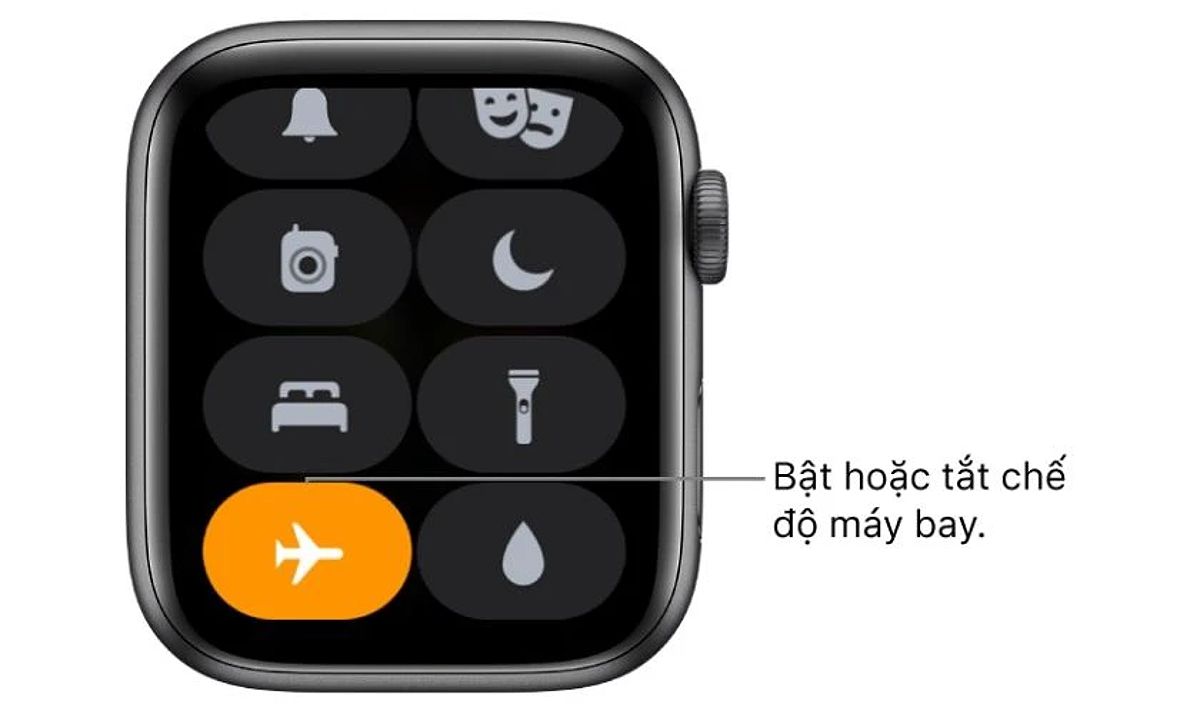
- Chế độ máy bay đang bật: Khi chế độ máy bay được kích hoạt, tất cả các kết nối mạng sẽ bị tắt.
- Lỗi đồng bộ giữa Apple Watch và iPhone: Nếu kết nối giữa hai thiết bị này không ổn định, bạn có thể gặp phải tình trạng không nghe gọi được.
- Cấu hình APN (Access Point Name): Đối với phiên bản Cellular, việc cấu hình APN trên iPhone cũng rất quan trọng. Ví dụ, nếu APN trên iPhone được cấu hình sai, Apple Watch sẽ không thể kết nối với mạng di động dù có tín hiệu mạnh.
Để tìm hiểu thêm về các sự cố liên quan đến việc không nhận được cuộc gọi, bạn có thể tham khảo bài viết khắc phục lỗi Apple Watch không nhận cuộc gọi. Bài viết này hướng dẫn chi tiết về cách kiểm tra kết nối Bluetooth và cài đặt thông báo trên cả iPhone và Apple Watch.
Sự Cố Về Cài Đặt
Ngoài các vấn đề về kết nối mạng, cài đặt trên Apple Watch cũng có thể gây ra lỗi không nghe gọi được. Một số vấn đề phổ biến liên quan đến cài đặt bao gồm:
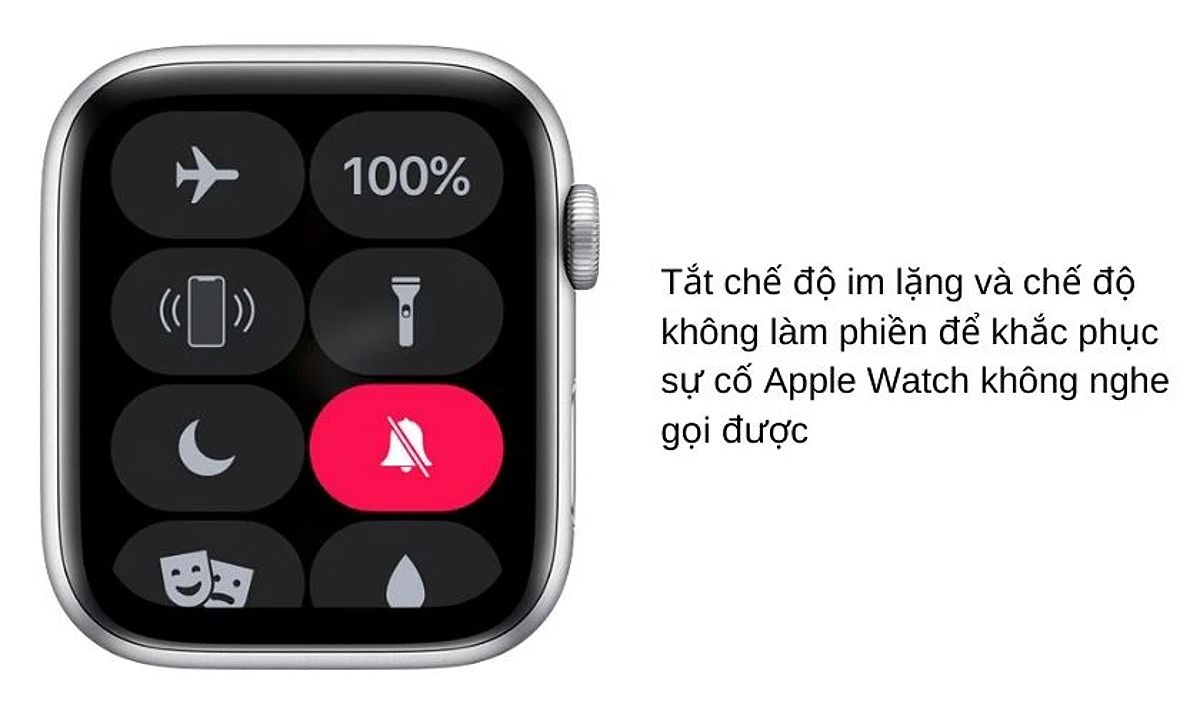
- Chế độ im lặng hoặc “Đừng làm phiền” đang bật: Khi các chế độ này được kích hoạt, bạn sẽ không nhận được thông báo khi có cuộc gọi đến. Cần lưu ý rằng chế độ “Focus” (tập trung) trên iOS và watchOS cũng có thể vô tình làm tắt thông báo cuộc gọi.
- Âm lượng và rung bị tắt hoặc cài đặt không chính xác: Nếu âm thanh và rung không được bật, bạn sẽ không nghe thấy chuông khi có cuộc gọi đến.
- Cài đặt nhận cuộc gọi trên Apple Watch và iPhone chưa được cấu hình đúng: Điều này đặc biệt quan trọng đối với các ứng dụng như Messenger và Zalo, nơi bạn có thể không nhận được thông báo nếu cài đặt không đúng.
- Kiểm tra cài đặt thông báo: Đảm bảo rằng thông báo cuộc gọi đã được bật trong ứng dụng Messenger và Zalo trên cả iPhone và Apple Watch.
Lỗi Phần Mềm
Đôi khi, lỗi phần mềm cũng có thể gây ra sự cố này. Một số vấn đề liên quan đến phần mềm bao gồm:
- Phiên bản watchOS lỗi thời: Nếu bạn chưa cập nhật phiên bản mới nhất của watchOS, điều này có thể gây ra các trục trặc không mong muốn.
- Xung đột giữa Apple Watch và iPhone: Việc không đồng bộ hóa giữa hai thiết bị này có thể gây ra lỗi trong quá trình nhận cuộc gọi.
- Lỗi ứng dụng điện thoại: Nếu ứng dụng điện thoại của bạn gặp vấn đề, bạn cũng có thể không nhận được cuộc gọi.
Vấn Đề Phần Cứng
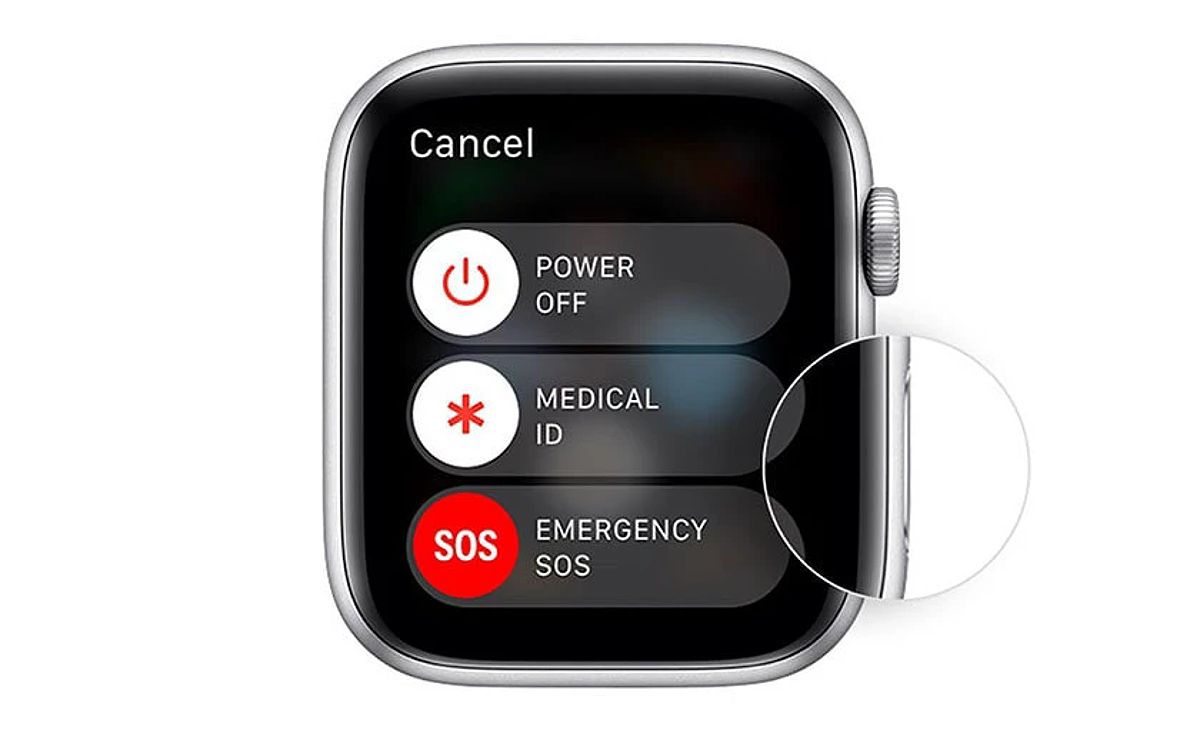
Cuối cùng, một số lỗi không nghe gọi được có thể liên quan đến phần cứng của Apple Watch. Một số vấn đề có thể xảy ra bao gồm:
- Loa hoặc micro bị hỏng: Nếu loa hoặc micro của Apple Watch không hoạt động bình thường, bạn sẽ không thể nghe hoặc nói trong cuộc gọi.
- Lỗi kết nối Bluetooth: Nếu kết nối Bluetooth giữa Apple Watch và iPhone gặp sự cố, điều này cũng có thể ảnh hưởng đến khả năng nghe gọi của đồng hồ.
Cách Khắc Phục Lỗi Apple Watch Không Nghe Gọi Được
Sau khi đã xác định nguyên nhân, dưới đây là các bước cụ thể để khắc phục lỗi không nghe gọi được trên Apple Watch.
Bước 1: Kiểm Tra và Khắc Phục Kết Nối Mạng
Để đảm bảo rằng bạn có kết nối mạng ổn định, hãy thực hiện các bước sau:
- Kiểm tra tín hiệu di động/Wi-Fi: Đảm bảo rằng bạn đang ở trong khu vực có sóng mạnh hoặc kết nối Wi-Fi ổn định. Nếu bạn không có sóng di động, hãy thử di chuyển đến một khu vực khác.
- Tắt và bật lại chế độ máy bay: Điều này có thể giúp đồng hồ kết nối lại với mạng di động hoặc Wi-Fi.
- Khởi động lại thiết bị: Thao tác đơn giản này đôi khi có thể giải quyết được nhiều vấn đề kết nối.
- Kiểm tra cài đặt dữ liệu di động: Đối với phiên bản Cellular, hãy đảm bảo rằng bạn đã kích hoạt dữ liệu di động trên iPhone.
Bước 2: Kiểm Tra và Điều Chỉnh Cài Đặt
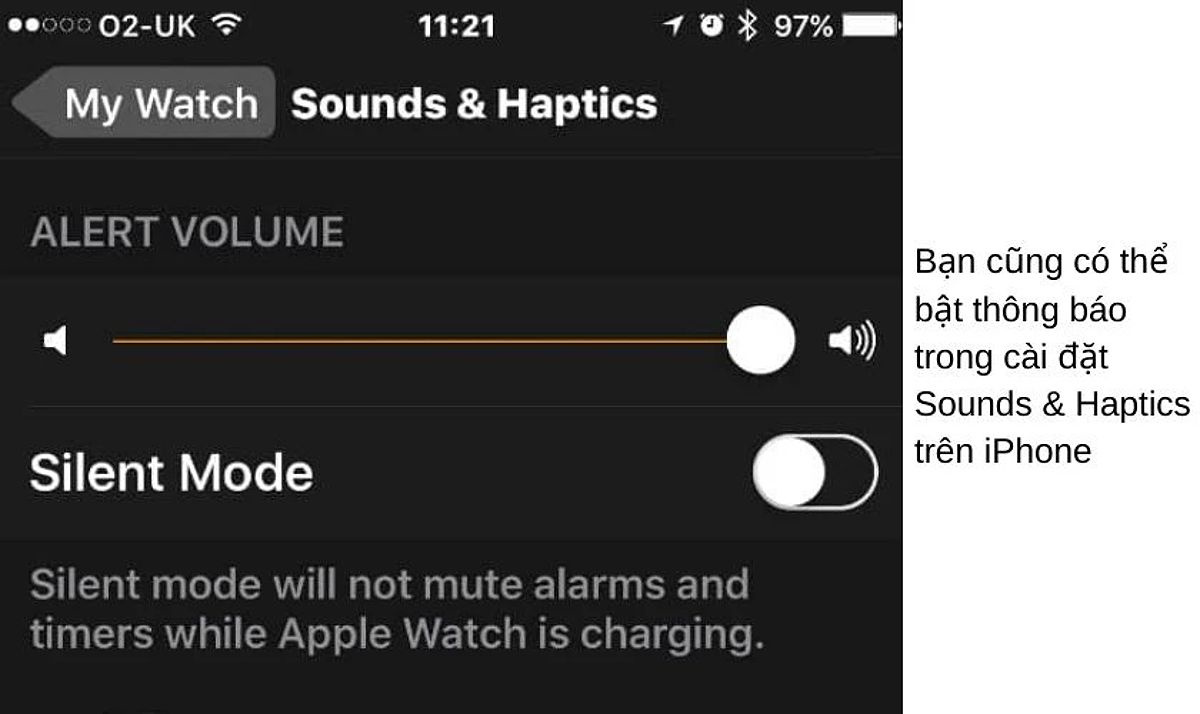
Để điều chỉnh các cài đặt trên Apple Watch, bạn có thể thực hiện các bước sau:
- Tắt chế độ im lặng và “Đừng làm phiền”: Truy cập vào Control Center trên Apple Watch để thực hiện điều này. Đảm bảo rằng cả hai chế độ này đều không được kích hoạt. Tuy nhiên, cần lưu ý rằng việc tắt chế độ “Đừng làm phiền” không phải lúc nào cũng giải quyết được vấn đề. Nếu nguyên nhân là do lỗi phần mềm hoặc phần cứng, việc này sẽ không có tác dụng.
- Kiểm tra âm thanh và rung: Vào Settings > Sound & Haptics để đảm bảo âm thanh và rung đã được bật. Nếu không, hãy điều chỉnh lại các cài đặt này.
- Cài đặt nhận cuộc gọi trên Apple Watch: Đảm bảo rằng bạn đã cấu hình đúng để nhận cuộc gọi từ cả iPhone và các ứng dụng như Messenger, Zalo. Điều này có thể được thực hiện qua ứng dụng Watch trên iPhone.
- Kiểm tra cài đặt thông báo: Đảm bảo rằng thông báo cuộc gọi đã được bật trong ứng dụng Messenger và Zalo trên cả iPhone và Apple Watch.
Bước 3: Cập Nhật Phần Mềm
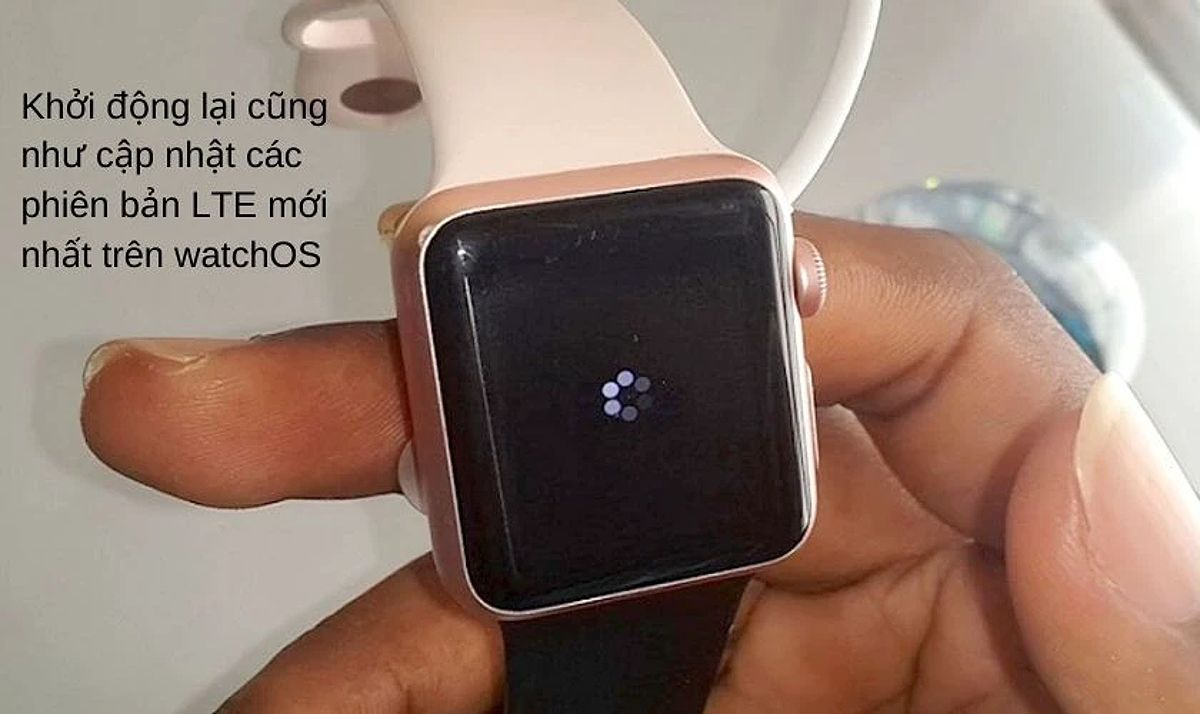
Để đảm bảo rằng bạn đang sử dụng phiên bản phần mềm mới nhất, hãy thực hiện các bước sau:
- Cập nhật watchOS: Vào Settings > General > Software Update trên Apple Watch để kiểm tra và cập nhật phiên bản mới nhất. Bạn cũng có thể thực hiện việc này thông qua ứng dụng Watch trên iPhone.
- Cập nhật iOS: Đảm bảo rằng iPhone của bạn cũng đang sử dụng phiên bản iOS mới nhất để tránh các lỗi không tương thích.
Bước 4: Kiểm Tra Phần Cứng
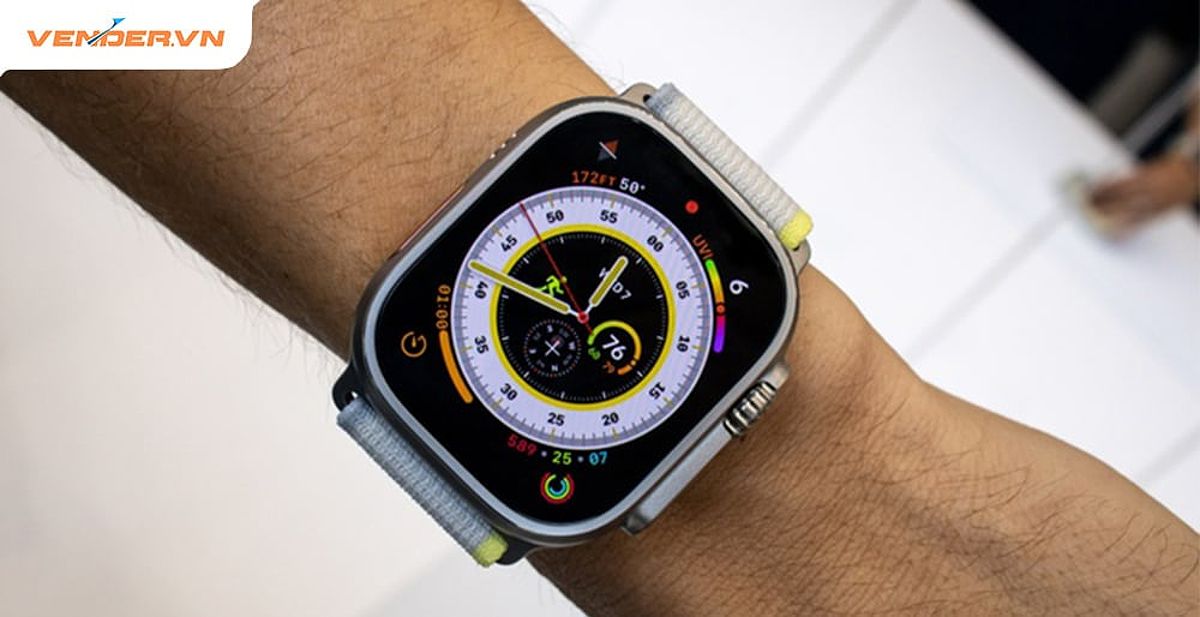
Nếu bạn đã thử tất cả các cách trên nhưng vẫn không thành công, có thể bạn cần kiểm tra phần cứng. Hãy thực hiện các bước sau:
- Kiểm tra loa và mic của Apple Watch: Hãy đảm bảo rằng loa và mic đang hoạt động bình thường. Bạn có thể thử ghi âm hoặc phát một âm thanh để kiểm tra.
- Liên hệ trung tâm bảo hành Apple: Nếu loa hoặc mic bị hỏng, bạn nên đưa đồng hồ đến trung tâm bảo hành Apple để được kiểm tra và sửa chữa.
Apple Watch Nghe Gọi Không Cần iPhone
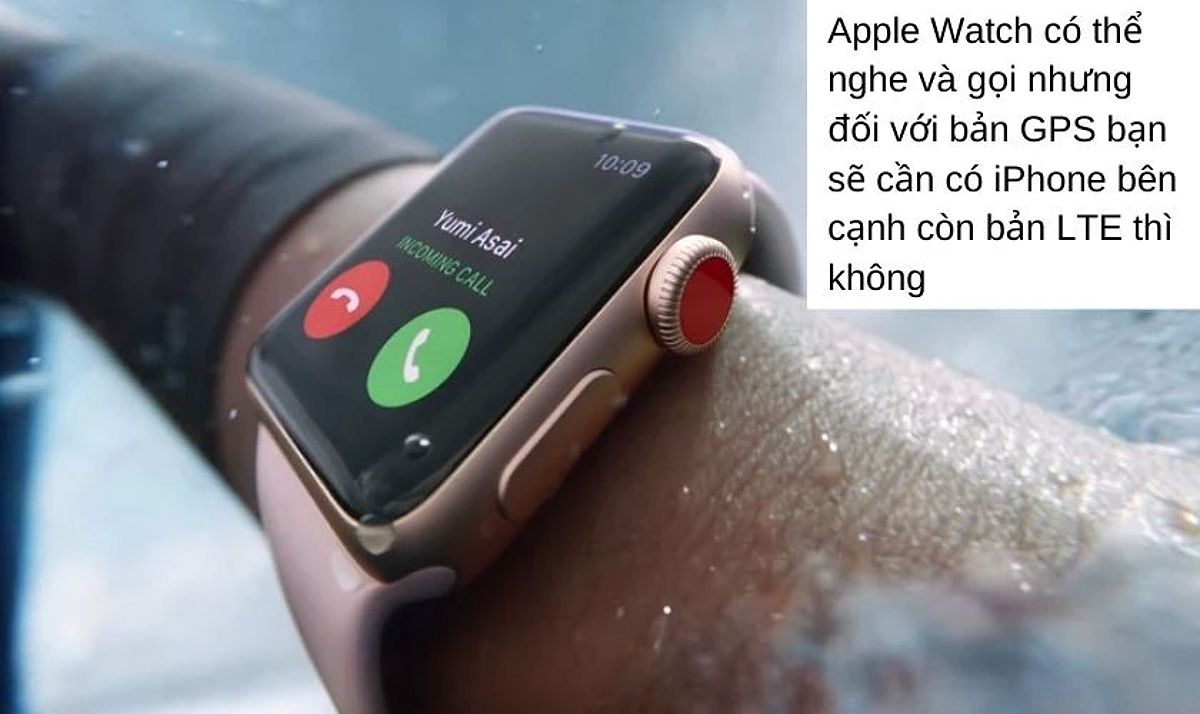
Đối với phiên bản Cellular, Apple Watch hoàn toàn có thể thực hiện cuộc gọi mà không cần phải có iPhone bên cạnh. Tính năng eSIM cho phép bạn kết nối với mạng di động trực tiếp từ đồng hồ. Điều này rất hữu ích trong trường hợp bạn không muốn mang theo điện thoại. Tuy nhiên, hãy lưu ý rằng phiên bản GPS vẫn cần có iPhone gần kề để thực hiện cuộc gọi.
Tính Năng eSIM Trên Apple Watch
Tính năng eSIM cho phép Apple Watch kết nối trực tiếp với mạng di động mà không cần thông qua iPhone. Bạn có thể thực hiện cuộc gọi, gửi tin nhắn và sử dụng dữ liệu di động một cách độc lập. Điều này đặc biệt hữu ích trong các tình huống như khi bạn đi chạy bộ, đi bơi hoặc trong các hoạt động thể thao mà không muốn mang theo điện thoại.
Câu Hỏi Thường Gặp (FAQ)
1. Tại sao Apple Watch không thông báo cuộc gọi từ số lạ?
Đây có thể là do bạn đã tắt thông báo từ số lạ hoặc đã bật chế độ “Đừng làm phiền”. Bạn cần kiểm tra lại cài đặt thông báo trên cả Apple Watch và iPhone.
2. Apple Watch không nhận cuộc gọi khi đang sử dụng ứng dụng khác?
Trong trường hợp này, hãy kiểm tra lại cài đặt thông báo và chế độ im lặng. Nếu bạn đang sử dụng một ứng dụng khác, có thể thông báo cuộc gọi sẽ không hiển thị.
3. Apple Watch không rung khi có cuộc gọi đến nhưng vẫn nghe chuông?
Điều này có thể xảy ra do chế độ rung đã bị tắt hoặc âm thanh chưa được cấu hình đúng. Bạn cần kiểm tra lại các cài đặt âm thanh và rung trên đồng hồ.
4. Sự khác biệt giữa việc không nghe gọi được và không nhận được thông báo cuộc gọi?
Không nghe gọi được thường liên quan đến lỗi kết nối hoặc phần cứng, trong khi không nhận được thông báo cuộc gọi có thể liên quan đến cài đặt thông báo.
5. Giải đáp thắc mắc về Đồng hồ Y36 không gọi được?
Đồng hồ Y36 không phải là một sản phẩm chính thức của Apple, vì vậy bạn nên kiểm tra cài đặt và phần mềm của thiết bị này để khắc phục lỗi. Nếu vẫn gặp khó khăn, hãy tìm kiếm sự hỗ trợ từ nhà sản xuất.
Dịch Vụ Sửa Chữa Apple Watch
Nếu bạn đã thử tất cả các phương pháp trên mà vẫn không thể khắc phục lỗi, đừng ngần ngại liên hệ với chúng tôi tại Suawatch24h.com. Chúng tôi chuyên cung cấp dịch vụ sửa chữa các vấn đề liên quan đến Apple Watch, cam kết uy tín, chất lượng và tận tâm với khách hàng.
Thông Tin Liên Hệ
- Địa chỉ: 98 Phố Trung Liệt, Đống Đa, HN
- Hotline: 0911.511.611
- Email: suawatch24h@gmail.com
- Giờ làm việc: Mở cửa từ 8:30 — 20:00 tất cả các ngày trong tuần
Kết Luận
Như vậy, vấn đề “lỗi apple watch không nghe gọi được” có thể do nhiều nguyên nhân khác nhau, từ vấn đề kết nối mạng đến cài đặt không chính xác. Hy vọng bài viết này đã cung cấp cho bạn những thông tin cần thiết để khắc phục vấn đề này. Hãy kiểm tra kết nối mạng, cài đặt và phần mềm của bạn để đảm bảo rằng Apple Watch hoạt động một cách tối ưu nhất. Nếu vấn đề vẫn chưa được giải quyết, hãy liên hệ với trung tâm bảo hành Apple để được hỗ trợ kịp thời. Để tìm hiểu thêm về các giải pháp và thông tin hữu ích, bạn có thể ghé thăm suawatch24h.